

Hvordan kan vi hjelpe?
Velg det du trenger hjelp med, så viser vi deg steg for steg hvor du skal trykke.
Skanning
Oftest mangler appen tilgang til kameraet. Slik slår du det på:
- 1Åpne Innstillinger, og søk etter Frifor.
- 2Trykk Frifor i trefflisten.
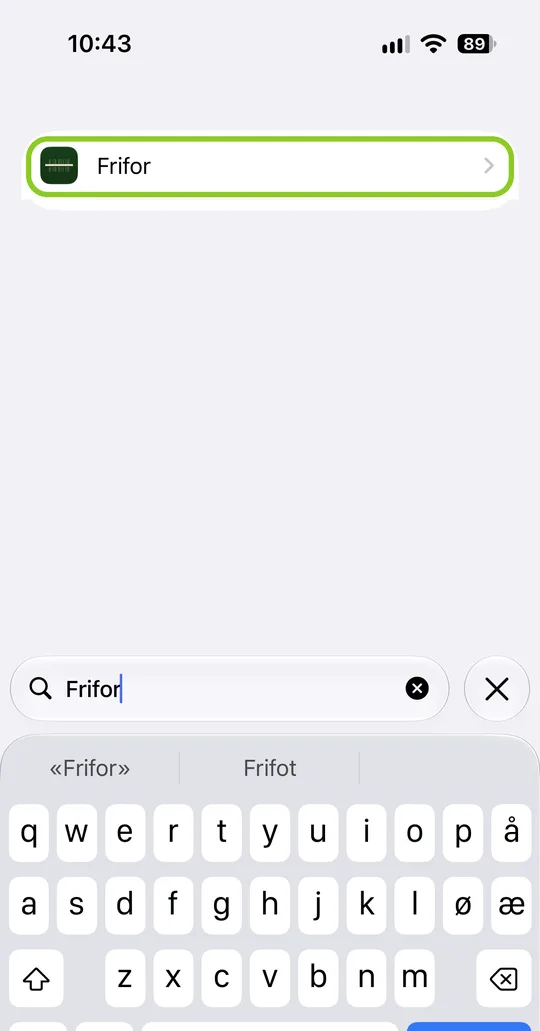
- 3Slå på Kamera.
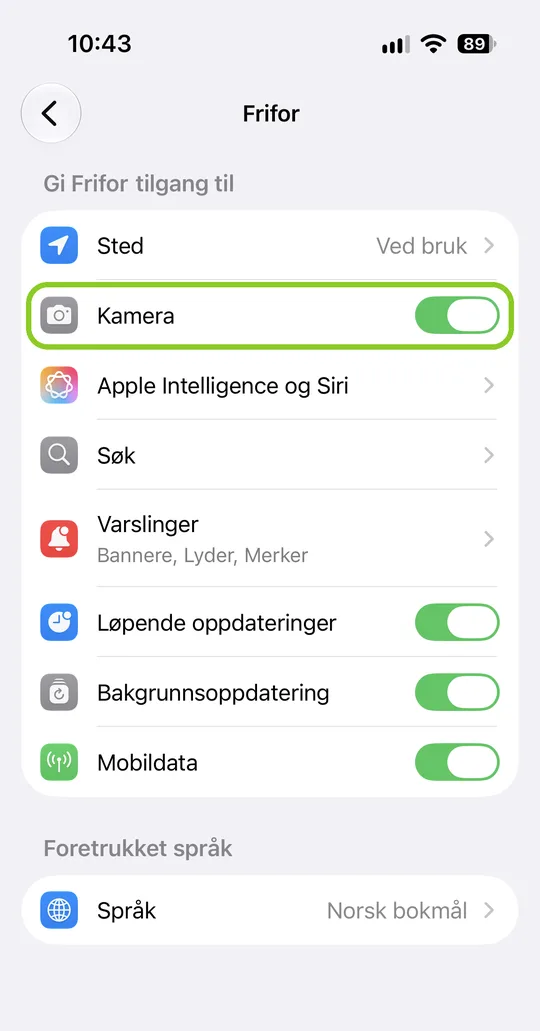
- 4Gå tilbake til Frifor og skann igjen.
Fortsatt ikke? Hold telefonen 10–20 cm fra strekkoden, i godt lys. Du kan også trykke «Skriv inn strekkode manuelt».
- 1Trykk Utforsk.
- 2Søk etter produktet med navn eller merke.
Løsvekt og ferskvarer har ofte ingen strekkode.
Skanneren henter produktet fra nettet, så du trenger mobildata eller Wi-Fi.
- 1Åpne Innstillinger, og søk etter Frifor.
- 2Trykk Frifor i trefflisten.
- 3Slå på Mobildata.
Mange butikker har dårlig dekning. Prøv å gå nærmere inngangen.
Produkter
Står det «Vi fant ikke dette produktet», kan du legge det til selv:
- 1Trykk «Legg til produktet».
- 2Ta bilde av forsiden av pakningen.
- 3Ta bilde av ingredienslisten.
Vi leser bildene og legger produktet inn. Det kan ta litt tid før det dukker opp.
- 1Åpne produktet i Frifor.
- 2Meld fra om feilen, og skriv hva som er galt.
Har du allergi, må du alltid sjekke merkingen på pakningen. Det er den som gjelder.
- 1Åpne produktet i Frifor.
- 2Meld fra om feilen, og skriv hvilket allergen som er feil.
- 3Haster det, send oss en e-post på mail@frifor.app.
Merkingen på pakningen er det som gjelder. Sjekk den alltid hvis du har allergi.
Vurderingen er snittet av hva brukerne har gitt produktet, fra 1 til 10.
- 1Åpne produktet.
- 2Bla ned til Vurderinger for å se hvor mange som har vurdert det.
- 3Gi din egen vurdering med glideren.
Kompasset viser hvordan produktet passer med det du har valgt: det du vil ha mer av, mindre av og aldri.
- 1Trykk profilbildet øverst til høyre.
- 2Trykk Lagrede kompass.
- 3Legg til eller fjern prikker for å endre hva kompasset ser etter.
Appen
- 1Lukk appen helt, og åpne den igjen.
- 2Oppdater appen.
- 3Start telefonen på nytt.
Krasjer den fortsatt, send oss en e-post på mail@frifor.app med telefonmodell og hva du gjorde.
- 1Sjekk at du har nett.
- 2Lukk appen helt, og åpne den igjen.
- 3Oppdater appen.
Laster det fortsatt ikke, send oss en e-post på mail@frifor.app.
- 1Oppdater appen.
- 2Lukk apper du ikke bruker.
- 3Start telefonen på nytt.
- 1Åpne App Store.
- 2Trykk profilbildet øverst til høyre.
- 3Bla ned, og trykk Oppdater ved Frifor.
- 1Trykk profilbildet øverst til høyre.
- 2Trykk Meld fra om et problem.
- 3Skriv hva som skjedde, og legg gjerne ved et skjermbilde.
Innlogging
- 1Vent et halvt minutt, og sjekk søppelposten.
- 2Sjekk at e-postadressen du skrev inn, er riktig.
- 3Trykk «Send koden på nytt» for å få en ny kode.
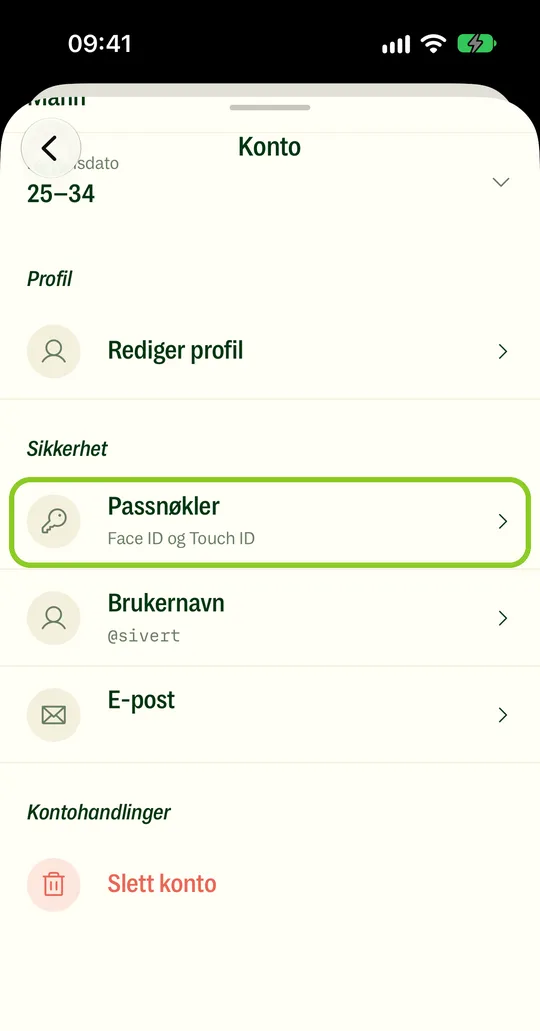
Bruk en passnøkkel. Da logger du inn med ansiktet, fingeren eller skjermlåsen.
- 1Gå til Meg › Konto › Passnøkler.
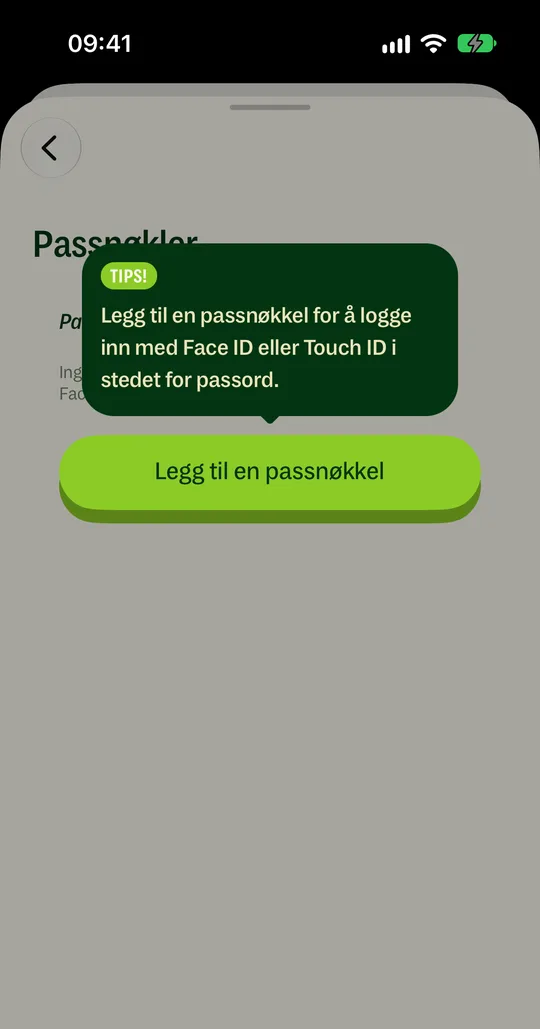
- 2Trykk «Legg til en passnøkkel», og bekreft med Face ID eller Touch ID.
- 1Trykk Logg inn.
- 2Bruk samme e-postadresse, Apple-konto eller Google-konto som før.
Kontoen, samlingene og Premium ligger der fortsatt.
- 1Prøv alle e-postadressene du kan ha brukt.
- 2Prøv Fortsett med Apple eller Fortsett med Google.
- 3Kommer du fortsatt ikke inn, send oss en e-post på mail@frifor.app fra adressen du tror du brukte.
- 1Trykk Logg inn.
- 2Trykk Fortsett med Apple eller Fortsett med Google.
- 3Bekreft i vinduet som kommer opp.
Konto
- 1Gå til Meg › Konto › E-post.
- 2Skriv den nye adressen, og trykk Send kode.
- 3Skriv inn koden vi sender til den nye adressen, og trykk Endre e-post.
- 1Gå til Meg › Konto.
- 2Trykk Slett konto, og bekreft.
Har du Premium gjennom App Store eller Google Play, må du si det opp der også.
- 1Send oss en e-post på mail@frifor.app fra adressen kontoen din bruker.
- 2Skriv at du vil ha innsyn i dataene dine.
Samlinger og profil
- 1Sjekk at du er logget inn med samme konto som før.
- 2Sjekk at du har nett.
- 3Lukk appen helt, og åpne den igjen.
Vises de fortsatt ikke, send oss en e-post på mail@frifor.app.
- 1Sjekk at du er logget inn med samme konto som før.
- 2Er den fortsatt borte, send oss en e-post på mail@frifor.app med navnet på samlingen.
- 1Åpne samlingen.
- 2Trykk Del.
- 3Velg hvem du vil sende den til.
- 1Trykk profilbildet øverst til høyre.
- 2Trykk Rediger profil.
- 3Slå på Privat profil, og trykk Lagre.
- 1Gå til Meg › Konto › Brukernavn.
- 2Skriv det nye brukernavnet, og lagre.
Er profilen din offentlig, kan alle se vurderingene dine på den. Vil du skjule dem, gjør du profilen privat.
- 1Trykk profilbildet øverst til høyre.
- 2Trykk Rediger profil.
- 3Slå på Privat profil, og trykk Lagre.
Premium
- 1Gå til Meg › Abonnement.
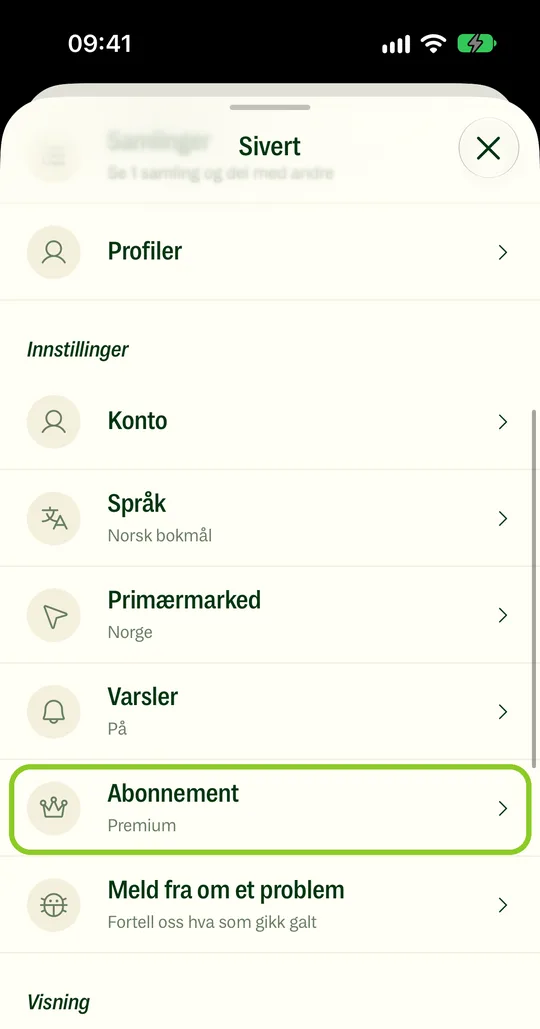
- 2Velg Premium, og bekreft kjøpet i App Store.
- 1Logg inn med samme konto som før.
- 2Gå til Meg › Abonnement.
- 3Trykk «Gjenopprett tidligere kjøp».
- 1Åpne Innstillinger, og trykk navnet ditt øverst.
- 2Trykk Abonnementer, og så Frifor.
- 3Trykk Avslutt abonnement.
Kjøpte du Premium på frifor.app, sier du det opp der: logg inn på frifor.app/premium og trykk «Administrer abonnement». Premium virker ut perioden du har betalt for.
- 1Sjekk at du er logget inn med samme konto som da du kjøpte.
- 2Gå til Meg › Abonnement.
- 3Trykk «Gjenopprett tidligere kjøp».
- 4Hjelper ikke det, send oss en e-post på mail@frifor.app med kvitteringen.
- 1Apple behandler refusjoner for kjøp i App Store.
- 2Gå til reportaproblem.apple.com, og velg kjøpet.
Kjøpte du på frifor.app, send oss en e-post på mail@frifor.app.
Varsler
- 1Åpne Innstillinger, og søk etter Frifor.
- 2Trykk Frifor i trefflisten.
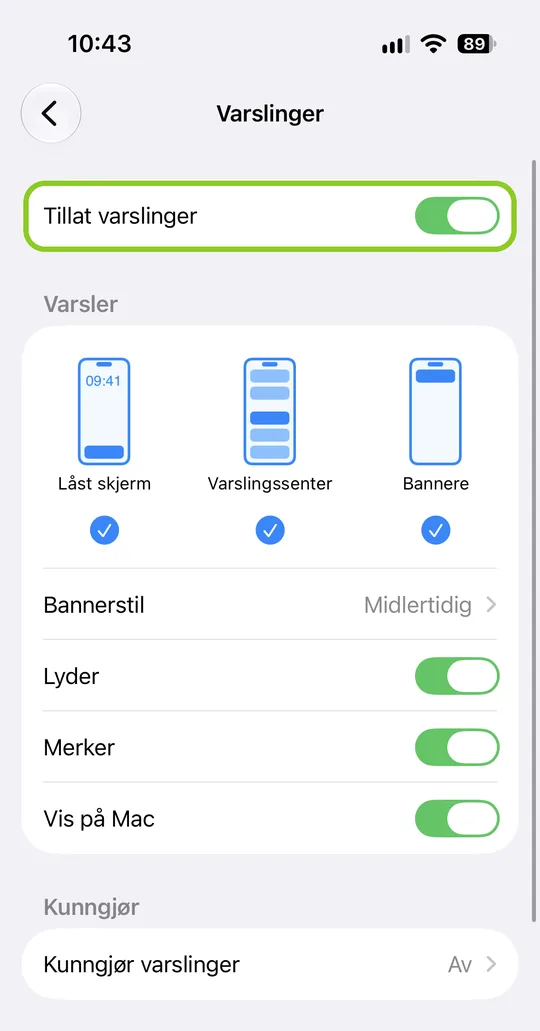
- 3Trykk Varslinger.
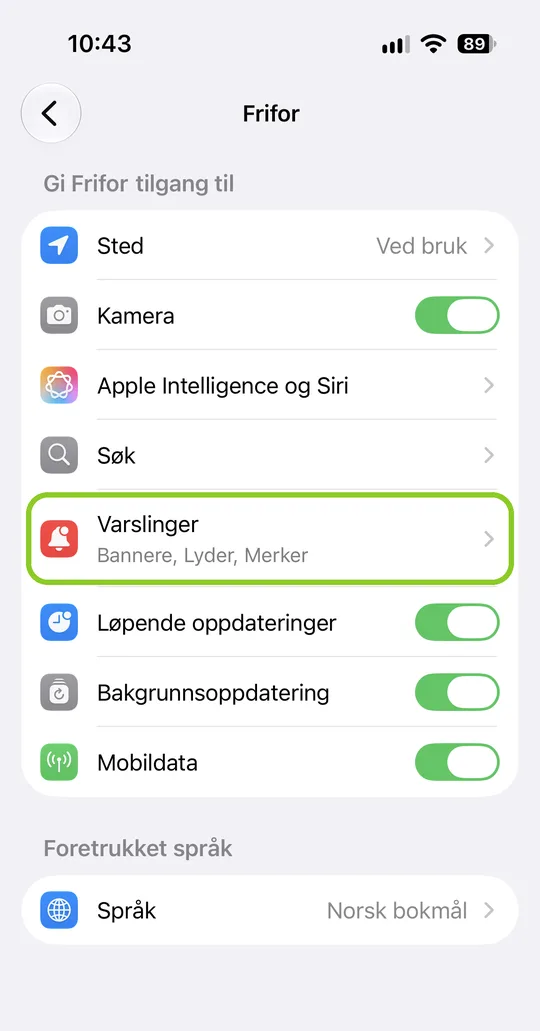
- 4Slå på Tillat varslinger.
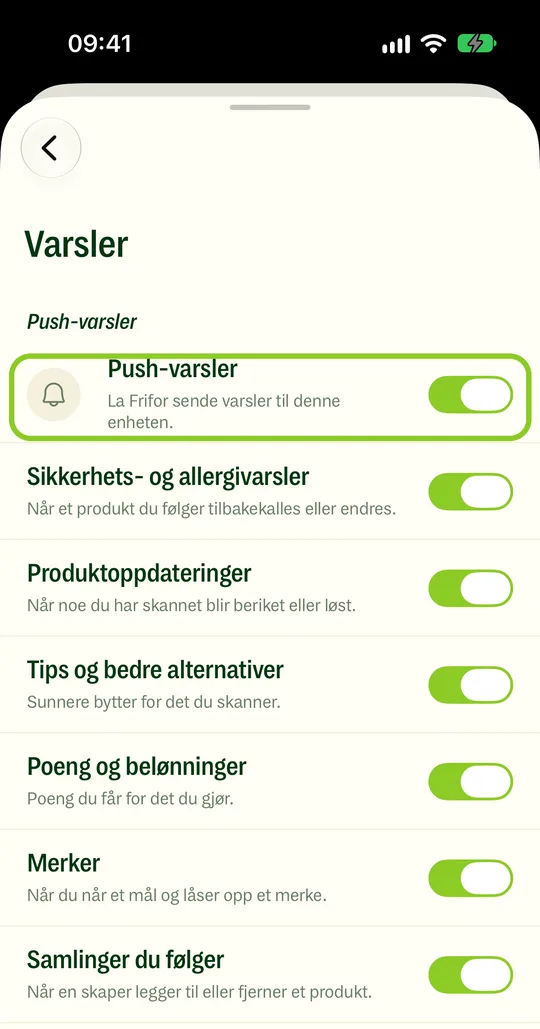
- 5I Frifor: gå til Meg › Varsler, og velg hva du vil ha.
Fokus eller «Ikke forstyrr» kan holde varsler tilbake.
- 1Gå til Meg › Varsler.
- 2Slå av typene du ikke vil ha.
Språk og marked
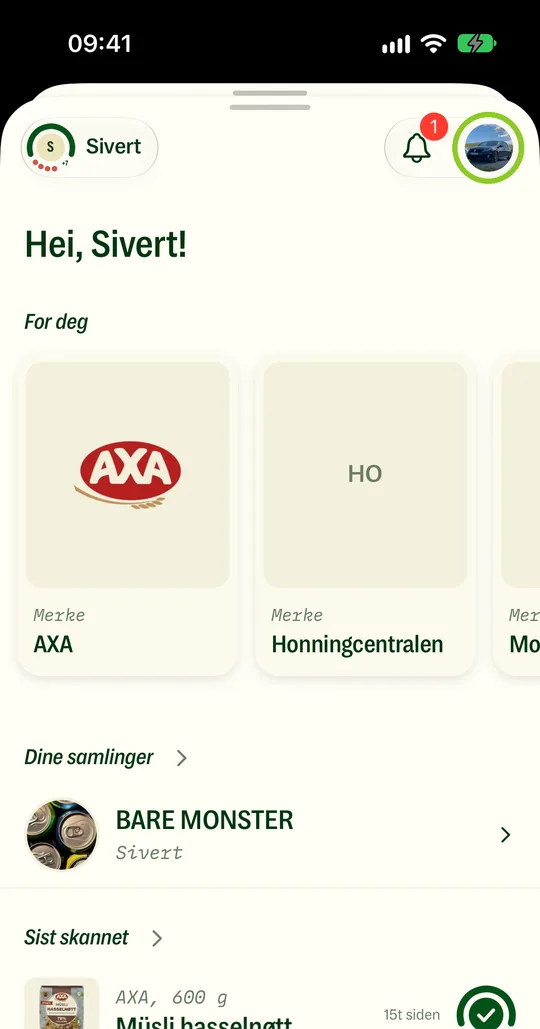
- 1Trykk profilbildet øverst til høyre.
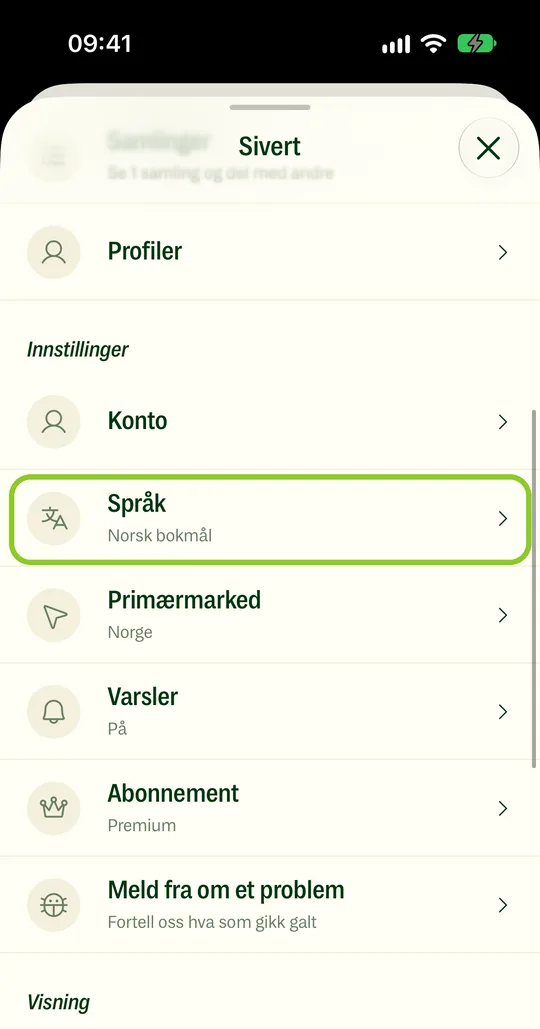
- 2Trykk Språk eller Primærmarked.
- 3Velg det du vil ha.
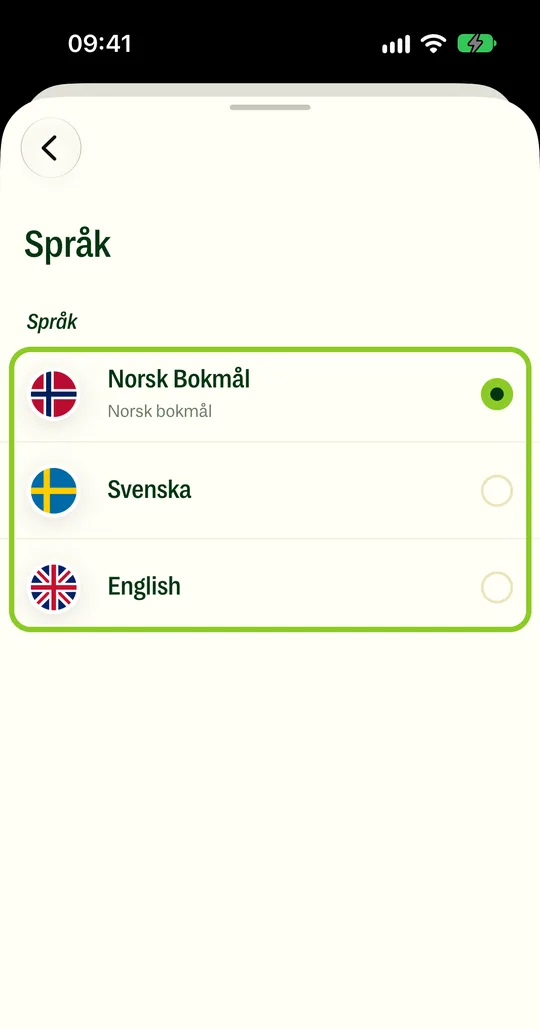
Primærmarked er landet du handler mest i.
Fikk du ikke løst det?
Meld fra i appen under Meg › Hjelp, eller send oss en e-post. Skriv gjerne hvilken telefon du har.
Send e-postmail@frifor.app