

Hur kan vi hjälpa till?
Välj det du behöver hjälp med, så visar vi steg för steg var du ska trycka.
Skanning
Oftast har appen inte tillgång till kameran. Så här slår du på den:
- 1Öppna Inställningar och sök efter Frifor.
- 2Tryck på Frifor i träfflistan.
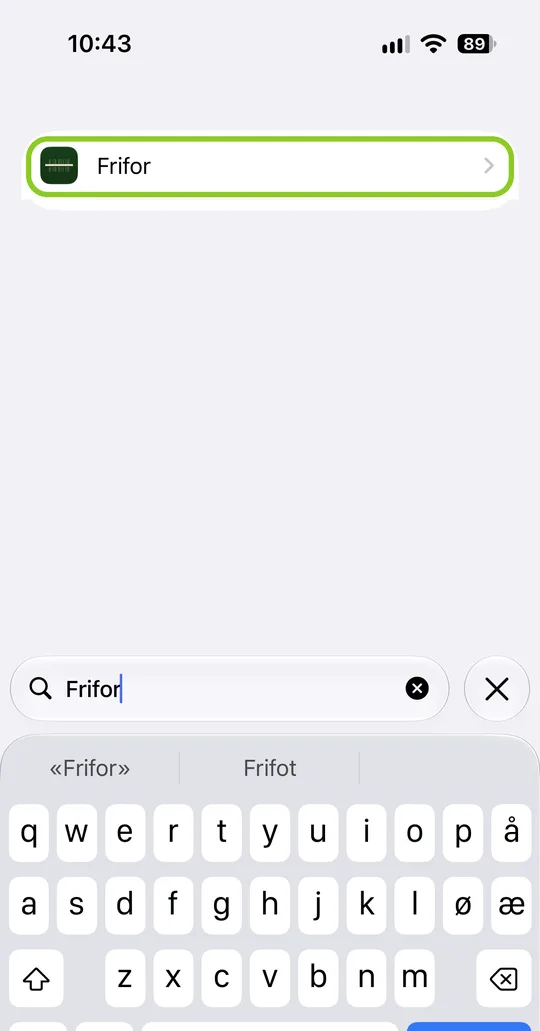
- 3Slå på Kamera.
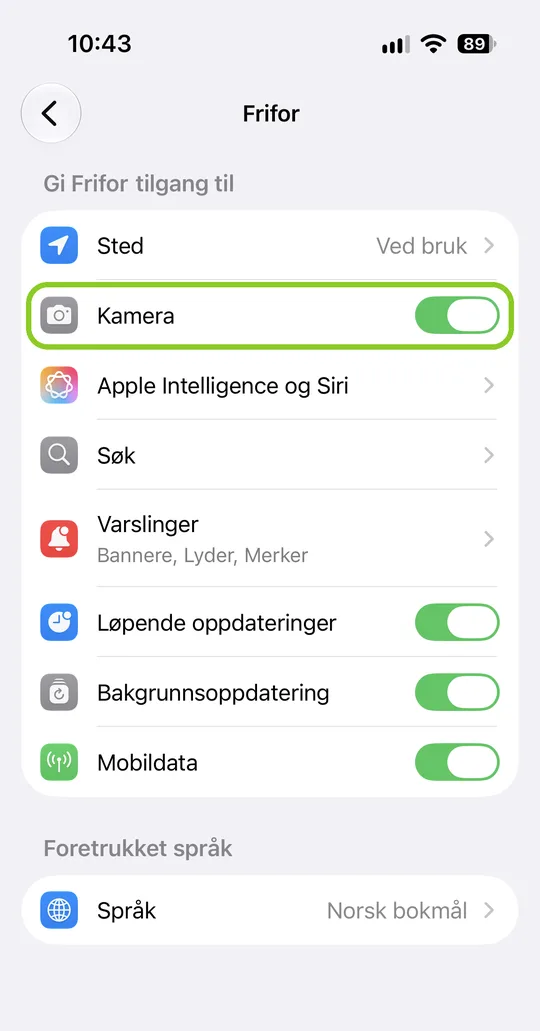
- 4Gå tillbaka till Frifor och skanna igen.
Fungerar det fortfarande inte? Håll telefonen 10–20 cm från streckkoden, i bra ljus. Du kan också trycka på ”Ange streckkod manuellt”.
- 1Tryck på Utforska.
- 2Sök efter produkten med namn eller märke.
Lösvikt och färskvaror har ofta ingen streckkod.
Skannern hämtar produkten från nätet, så du behöver mobildata eller wifi.
- 1Öppna Inställningar och sök efter Frifor.
- 2Tryck på Frifor i träfflistan.
- 3Slå på Mobildata.
Många butiker har dålig täckning. Gå närmare ingången.
Produkter
Står det ”Vi hittade inte den här produkten” kan du lägga till den själv:
- 1Tryck på ”Lägg till produkten”.
- 2Ta en bild av framsidan av förpackningen.
- 3Ta en bild av ingredienslistan.
Vi läser bilderna och lägger in produkten. Det kan ta en stund innan den syns.
- 1Öppna produkten i Frifor.
- 2Rapportera felet och skriv vad som är fel.
Har du en allergi måste du alltid kontrollera märkningen på förpackningen. Det är den som gäller.
- 1Öppna produkten i Frifor.
- 2Rapportera felet och skriv vilket allergen som är fel.
- 3Är det bråttom, mejla oss på mail@frifor.app.
Märkningen på förpackningen är det som gäller. Kontrollera den alltid om du har allergi.
Betyget är snittet av vad användarna har gett produkten, från 1 till 10.
- 1Öppna produkten.
- 2Skrolla ner till Betyg för att se hur många som har betygsatt den.
- 3Ge ditt eget betyg med reglaget.
Kompassen visar hur produkten passar det du har valt: det du vill ha mer av, mindre av och aldrig.
- 1Tryck på din profilbild uppe till höger.
- 2Tryck på Sparade kompasser.
- 3Lägg till eller ta bort prickar för att ändra vad kompassen letar efter.
Appen
- 1Stäng appen helt och öppna den igen.
- 2Uppdatera appen.
- 3Starta om telefonen.
Kraschar den fortfarande, mejla oss på mail@frifor.app med telefonmodell och vad du gjorde.
- 1Kontrollera att du har nätet.
- 2Stäng appen helt och öppna den igen.
- 3Uppdatera appen.
Laddar det fortfarande inte, mejla oss på mail@frifor.app.
- 1Uppdatera appen.
- 2Stäng appar du inte använder.
- 3Starta om telefonen.
- 1Öppna App Store.
- 2Tryck på din profilbild uppe till höger.
- 3Skrolla ner och tryck på Uppdatera vid Frifor.
- 1Tryck på din profilbild uppe till höger.
- 2Tryck på Rapportera ett problem.
- 3Skriv vad som hände och bifoga gärna en skärmbild.
Inloggning
- 1Vänta en halv minut och titta i skräpposten.
- 2Kontrollera att mejladressen du skrev in är rätt.
- 3Tryck på ”Skicka koden igen” för att få en ny kod.
Använd en nyckel. Då loggar du in med ansiktet, fingret eller skärmlåset.
- 1Gå till Jag › Konto › Nycklar.
- 2Tryck på ”Lägg till en nyckel” och bekräfta med Face ID eller Touch ID.
- 1Tryck på Logga in.
- 2Använd samma e-postadress, Apple-konto eller Google-konto som tidigare.
Ditt konto, dina samlingar och Premium finns kvar.
- 1Prova alla e-postadresser du kan ha använt.
- 2Prova Fortsätt med Apple eller Fortsätt med Google.
- 3Kommer du fortfarande inte in, mejla oss på mail@frifor.app från adressen du tror att du använde.
- 1Tryck på Logga in.
- 2Tryck på Fortsätt med Apple eller Fortsätt med Google.
- 3Bekräfta i fönstret som öppnas.
Konto
- 1Gå till Jag › Konto › E-post.
- 2Skriv den nya adressen och tryck på Skicka kod.
- 3Skriv in koden vi skickar till den nya adressen och tryck på Byt e-post.
- 1Gå till Jag › Konto.
- 2Tryck på Radera konto och bekräfta.
Har du Premium via App Store eller Google Play måste du säga upp det där också.
- 1Mejla oss på mail@frifor.app från adressen ditt konto använder.
- 2Skriv att du vill ha en kopia av dina uppgifter.
Samlingar och profil
- 1Kontrollera att du är inloggad med samma konto som tidigare.
- 2Kontrollera att du har nätet.
- 3Stäng appen helt och öppna den igen.
Syns de fortfarande inte, mejla oss på mail@frifor.app.
- 1Kontrollera att du är inloggad med samma konto som tidigare.
- 2Är den fortfarande borta, mejla oss på mail@frifor.app med samlingens namn.
- 1Öppna samlingen.
- 2Tryck på Dela.
- 3Välj vem du vill skicka den till.
- 1Tryck på din profilbild uppe till höger.
- 2Tryck på Redigera profil.
- 3Slå på Privat profil och tryck på Spara.
- 1Gå till Jag › Konto › Användarnamn.
- 2Skriv det nya användarnamnet och spara.
Är din profil offentlig kan alla se dina betyg på den. Vill du dölja dem gör du profilen privat.
- 1Tryck på din profilbild uppe till höger.
- 2Tryck på Redigera profil.
- 3Slå på Privat profil och tryck på Spara.
Premium
- 1Gå till Jag › Prenumeration.
- 2Välj Premium och bekräfta köpet i App Store.
- 1Logga in med samma konto som tidigare.
- 2Gå till Jag › Prenumeration.
- 3Tryck på ”Återställ tidigare köp”.
- 1Öppna Inställningar och tryck på ditt namn högst upp.
- 2Tryck på Prenumerationer och sedan Frifor.
- 3Tryck på Avsluta prenumeration.
Köpte du Premium på frifor.app? Säg upp det där: logga in på frifor.app/premium och tryck på ”Hantera prenumeration”. Premium fungerar perioden ut som du har betalat för.
- 1Kontrollera att du är inloggad med samma konto som när du köpte.
- 2Gå till Jag › Prenumeration.
- 3Tryck på ”Återställ tidigare köp”.
- 4Hjälper inte det, mejla oss på mail@frifor.app med kvittot.
- 1Apple hanterar återbetalningar för köp i App Store.
- 2Gå till reportaproblem.apple.com och välj köpet.
Köpte du på frifor.app, mejla oss på mail@frifor.app.
Aviseringar
- 1Öppna Inställningar och sök efter Frifor.
- 2Tryck på Frifor i träfflistan.
- 3Tryck på Notiser.
- 4Slå på Tillåt notiser.
- 5I Frifor: gå till Jag › Aviseringar och välj vad du vill ha.
Fokus eller Stör ej kan hålla tillbaka aviseringar.
- 1Gå till Jag › Aviseringar.
- 2Stäng av de typer du inte vill ha.
Språk och marknad
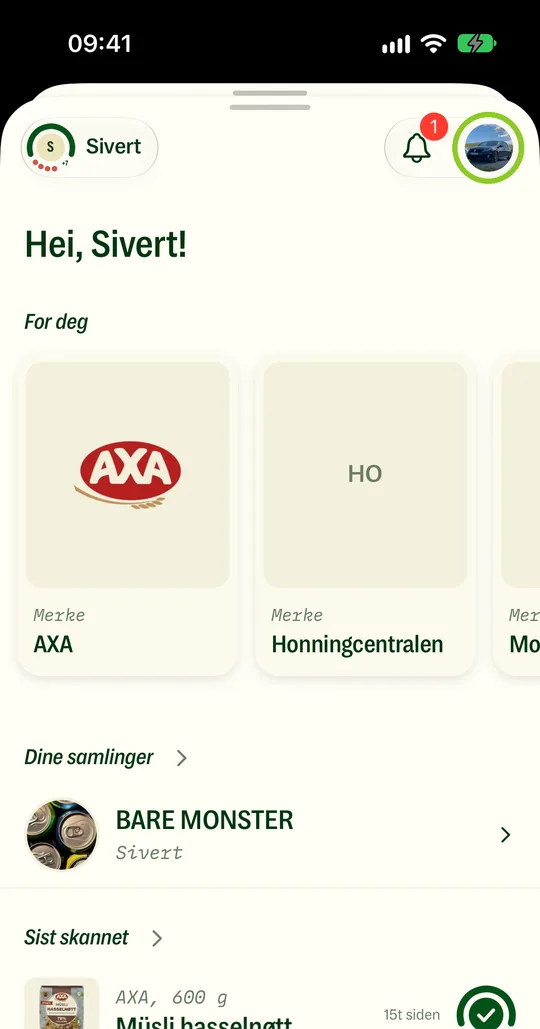
- 1Tryck på din profilbild uppe till höger.
- 2Tryck på Språk eller Primär marknad.
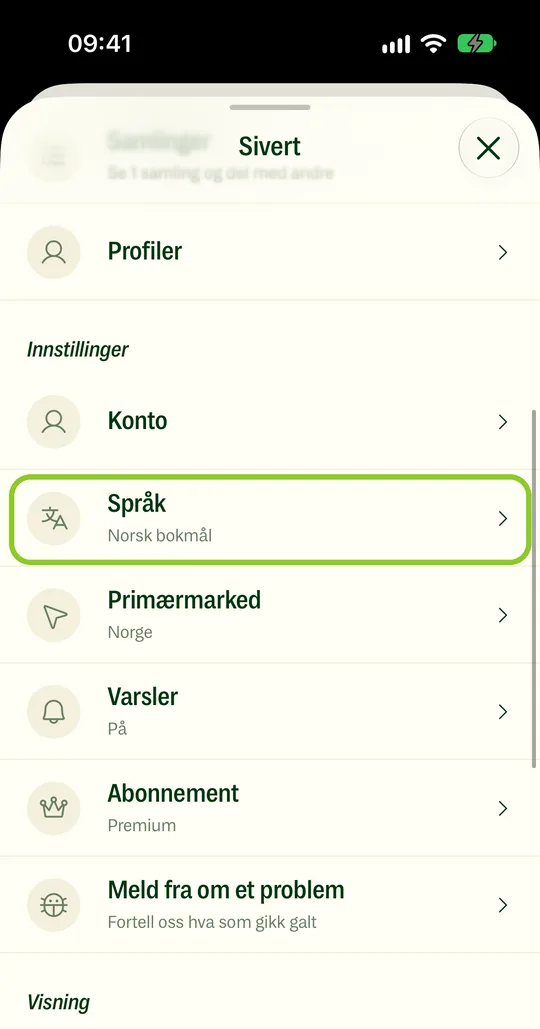
- 3Välj det du vill ha.
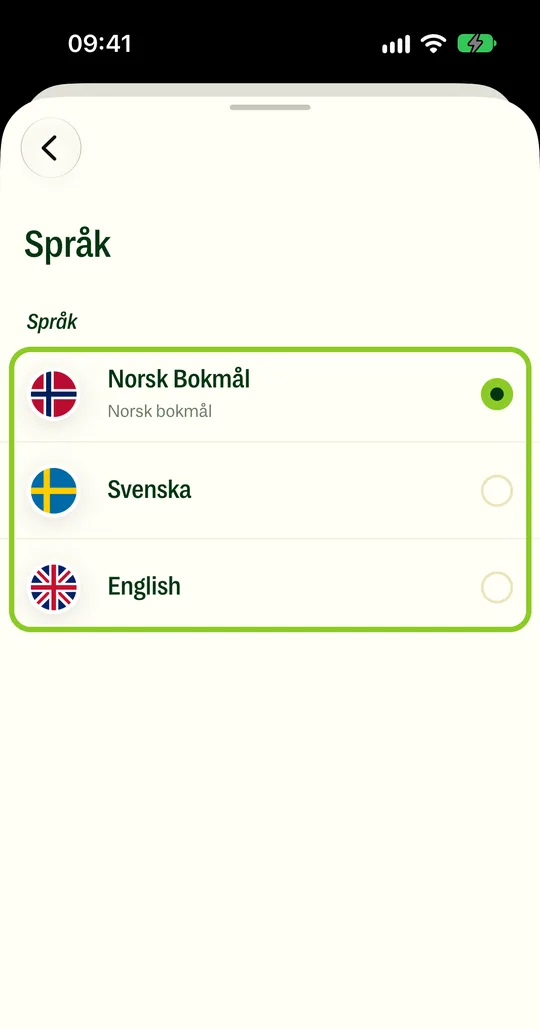
Primär marknad är landet där du handlar mest.
Löste det sig inte?
Rapportera i appen under Jag › Hjälp, eller skicka ett mejl till oss. Skriv gärna vilken telefon du har.
Skicka mejlmail@frifor.app