
HomeDe appOver onsArtikelen
App downloaden

Begrijp wat je eet.

HomeDe appOver onsArtikelenCollectiesHelpPerskitPrivacyVoorwaarden
mail@frifor.app
© Frifor AS, org.nr. 930 908 185

Waarmee kunnen we je helpen?

Kies waarmee je hulp nodig hebt, dan laten we stap voor stap zien waar je op moet tikken.

Scannen

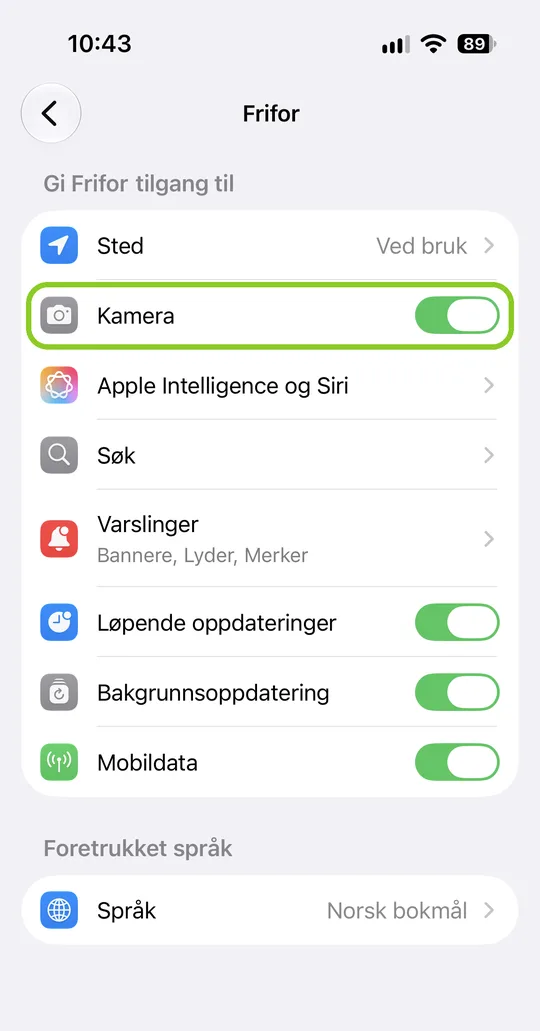
Meestal heeft de app geen toegang tot de camera. Zo zet je die aan:
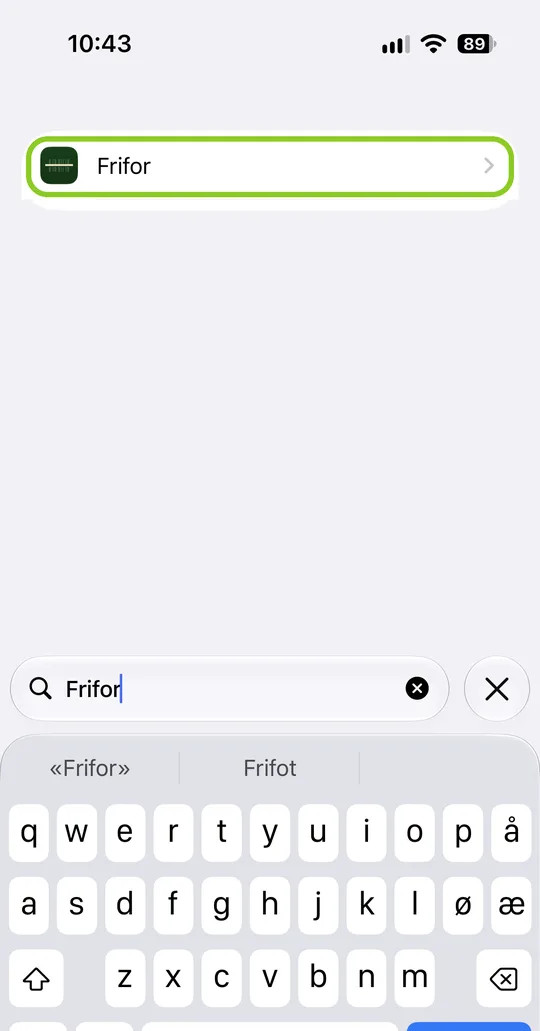
  1. 1Open Instellingen en zoek naar Frifor.
  2. 2Tik op Frifor in de resultaten.
    Tik op Frifor in de resultaten.
  3. 3Zet ‘Camera’ aan.
    Zet ‘Camera’ aan.
  4. 4Ga terug naar Frifor en scan opnieuw.

Werkt het nog steeds niet? Houd de telefoon bij goed licht 10–20 cm van de barcode. Je kunt ook op ‘Barcode handmatig invoeren’ tikken.
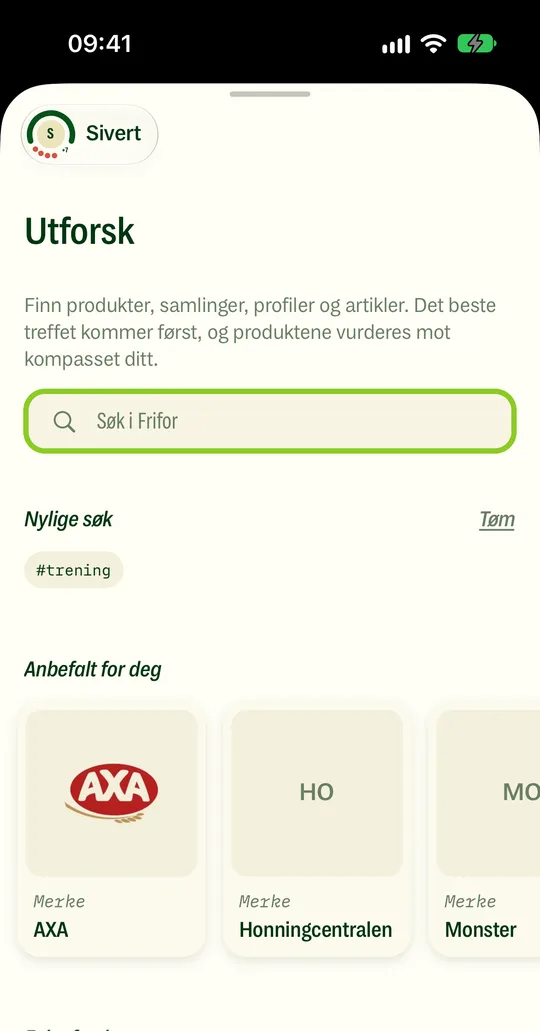
  1. 1Tik op ‘Ontdekken’.
  2. 2Zoek het product op naam of merk.
    Zoek het product op naam of merk.

Losse en verse producten hebben vaak geen barcode.

De scanner haalt het product online op, dus je hebt mobiele data of wifi nodig.

  1. 1Open Instellingen en zoek naar Frifor.
    Open Instellingen en zoek naar Frifor.
  2. 2Tik op Frifor in de resultaten.
  3. 3Zet ‘Mobiele data’ aan.
    Zet ‘Mobiele data’ aan.

In veel winkels is het bereik slecht. Probeer het dichter bij de ingang.

Producten

Staat er ‘We konden dit product niet vinden’, dan kun je het zelf toevoegen:

  1. 1Tik op ‘Dit product toevoegen’.
  2. 2Maak een foto van de voorkant van de verpakking.
  3. 3Maak een foto van de ingrediëntenlijst.

We lezen de foto’s en voegen het product toe. Het kan even duren voordat het verschijnt.
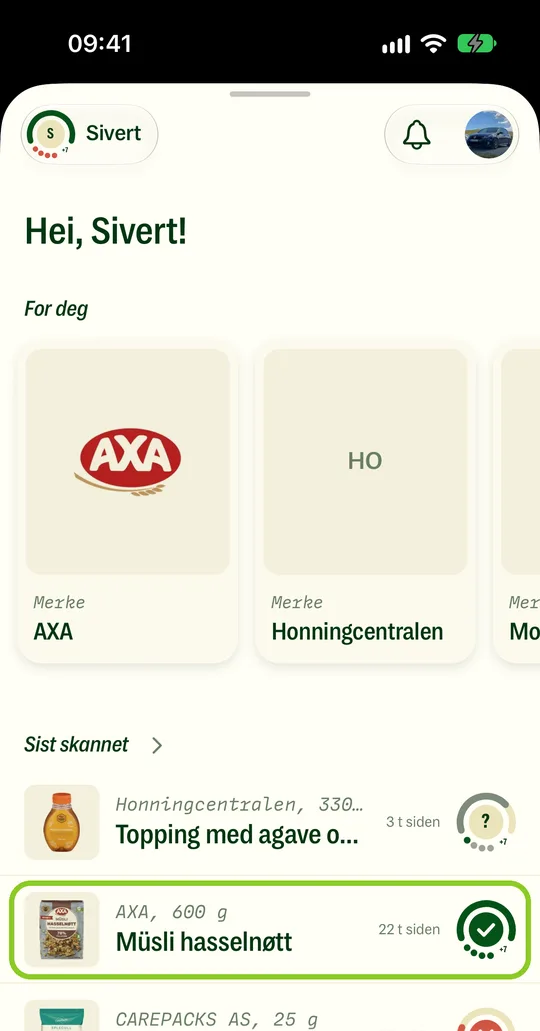
  1. 1Open het product, bijvoorbeeld via ‘Recent bekeken’ op Home.
    Open het product, bijvoorbeeld via ‘Recent bekeken’ op Home.
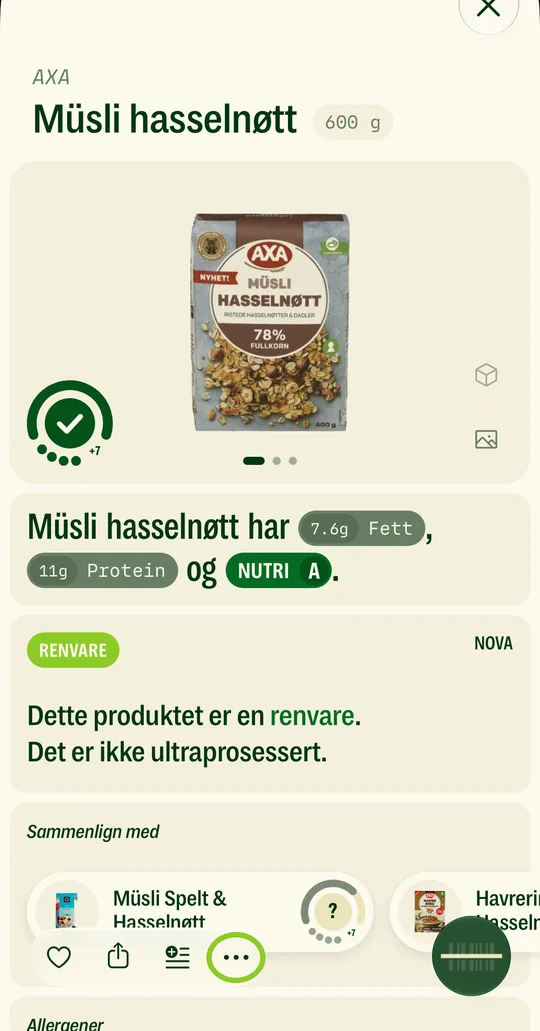
  2. 2Tik onderaan op ‘…’.
    Tik onderaan op ‘…’.
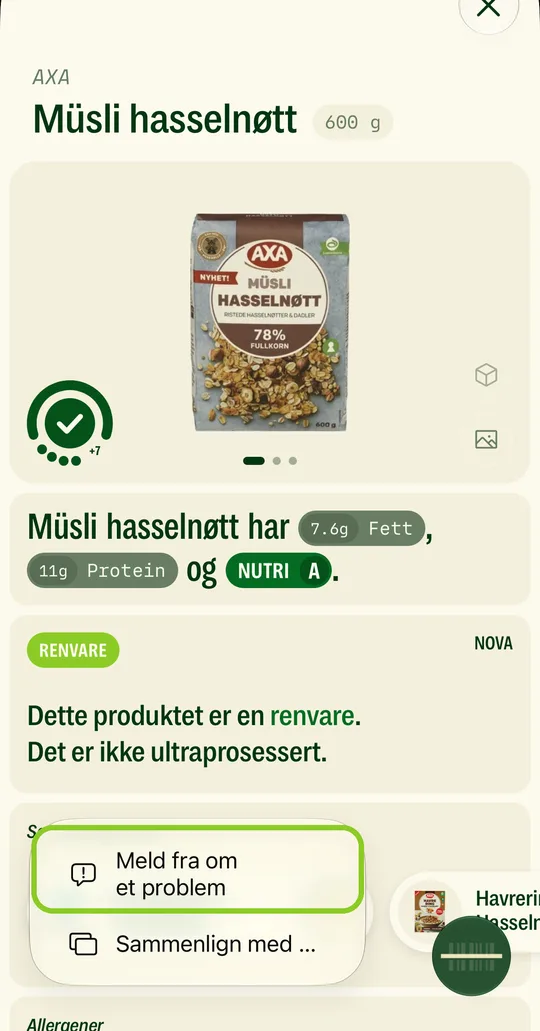
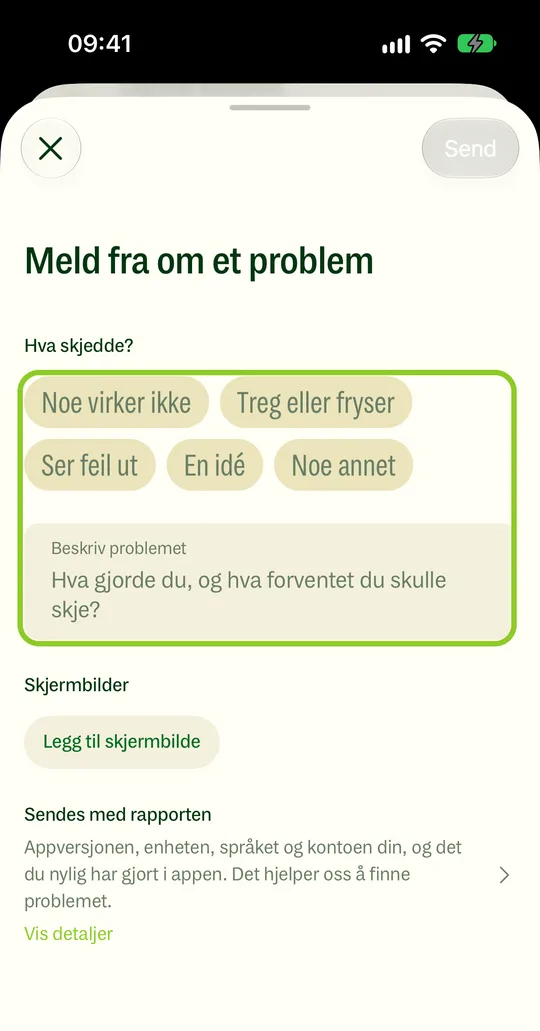
  3. 3Tik op ‘Probleem melden’.
    Tik op ‘Probleem melden’.
  4. 4Schrijf wat er niet klopt en verstuur je melding.

Heb je een allergie, controleer dan altijd het etiket op de verpakking. Wat daar staat, is leidend.

  1. 1Open het product, bijvoorbeeld via ‘Recent bekeken’ op Home.
    Open het product, bijvoorbeeld via ‘Recent bekeken’ op Home.
  2. 2Tik onderaan op ‘…’.
    Tik onderaan op ‘…’.
  3. 3Tik op ‘Probleem melden’.
    Tik op ‘Probleem melden’.
  4. 4Schrijf welk allergeen niet klopt en verstuur je melding.
  5. 5Is het dringend, mail ons dan op mail@frifor.app.

Het etiket op de verpakking is leidend. Controleer het altijd als je een allergie hebt.

De beoordeling is het gemiddelde van de cijfers die gebruikers het product hebben gegeven, van 1 tot 10.

  1. 1Open het product, bijvoorbeeld via ‘Recent bekeken’ op Home.
    Open het product, bijvoorbeeld via ‘Recent bekeken’ op Home.
  2. 2Scrol omlaag naar ‘Beoordelingen’ om te zien hoeveel mensen het hebben beoordeeld.
  3. 3Geef je eigen cijfer met de schuifregelaar.

Het kompas laat zien hoe het product past bij wat je hebt gekozen: waar je meer of minder van wilt en wat je nooit wilt.

  1. 1Tik rechtsboven op je profielfoto.
    Tik rechtsboven op je profielfoto.
  2. 2Tik op ‘Opgeslagen kompassen’.
    Tik op ‘Opgeslagen kompassen’.
  3. 3Voeg punten toe of verwijder ze om te veranderen waar het kompas op let.
    Voeg punten toe of verwijder ze om te veranderen waar het kompas op let.

De app

  1. 1Sluit de app helemaal af en open hem opnieuw.
  2. 2Werk de app bij.
  3. 3Start je telefoon opnieuw op.

Crasht hij nog steeds, mail ons dan op mail@frifor.app met het model van je telefoon en wat je aan het doen was.

  1. 1Controleer of je online bent.
  2. 2Sluit de app helemaal af en open hem opnieuw.
  3. 3Werk de app bij.

Laadt het nog steeds niet, mail ons dan op mail@frifor.app.
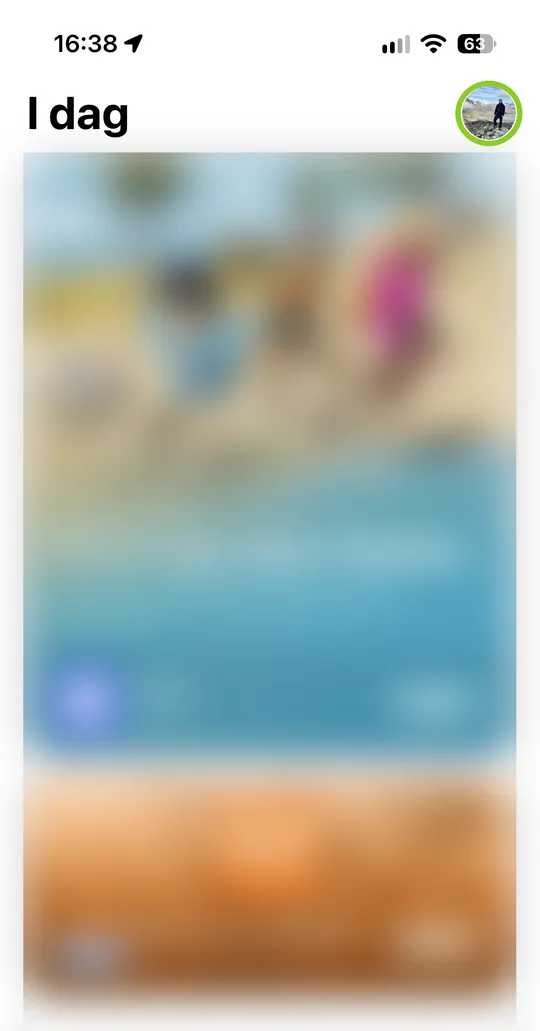
  1. 1Werk de app bij.
  2. 2Sluit apps die je niet gebruikt.
  3. 3Start je telefoon opnieuw op.

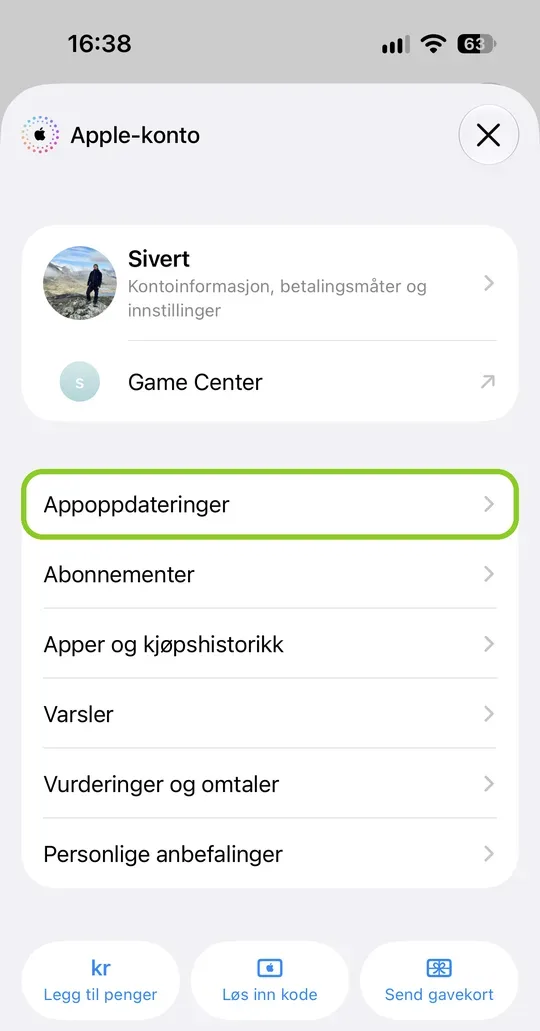
  1. 1Open de App Store.
  2. 2Tik rechtsboven op je profielfoto.
    Tik rechtsboven op je profielfoto.
  3. 3Scrol naar de updates.
    Scrol naar de updates.
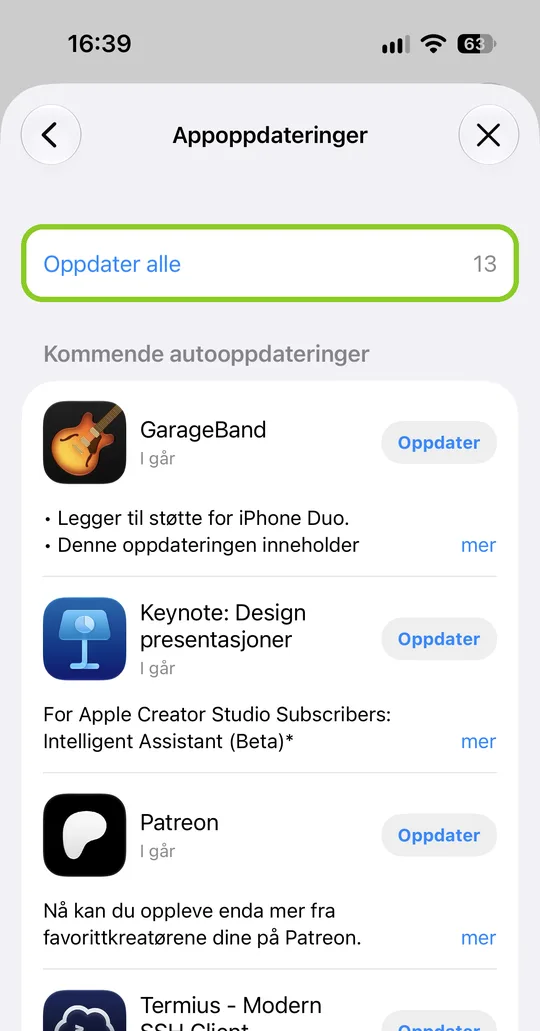
  4. 4Tik op ‘Werk bij’ naast Frifor, of op ‘Werk alles bij’.
    Tik op ‘Werk bij’ naast Frifor, of op ‘Werk alles bij’.

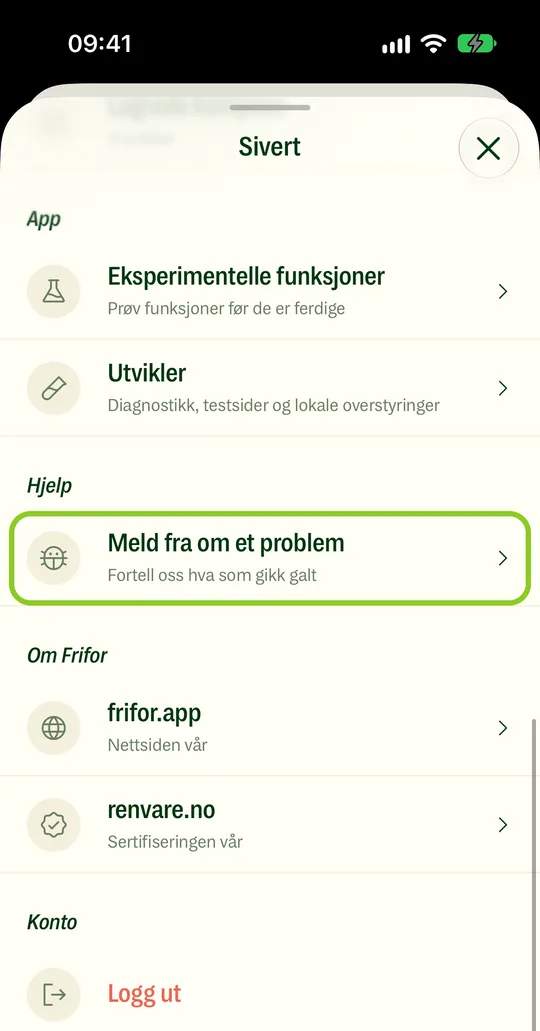
  1. 1Tik rechtsboven op je profielfoto.
    Tik rechtsboven op je profielfoto.
  2. 2Tik op ‘Probleem melden’.
    Tik op ‘Probleem melden’.
  3. 3Beschrijf wat er is gebeurd en voeg als het kan een screenshot toe.
    Beschrijf wat er is gebeurd en voeg als het kan een screenshot toe.

Inloggen

  1. 1Wacht een halve minuut en kijk in je spammap.
  2. 2Controleer of je het juiste e-mailadres hebt ingevuld.
  3. 3Tik op ‘Code opnieuw versturen’ om een nieuwe te krijgen.

Gebruik een toegangssleutel. Dan log je in met je gezicht, je vinger of je schermvergrendeling.

  1. 1Tik rechtsboven op je profielfoto.
    Tik rechtsboven op je profielfoto.
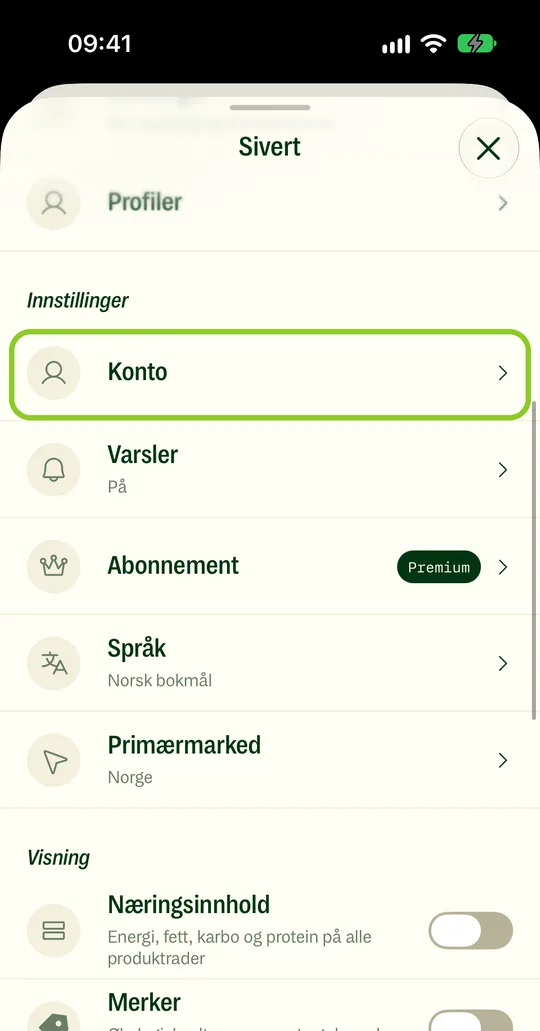
  2. 2Tik op ‘Account’.
    Tik op ‘Account’.
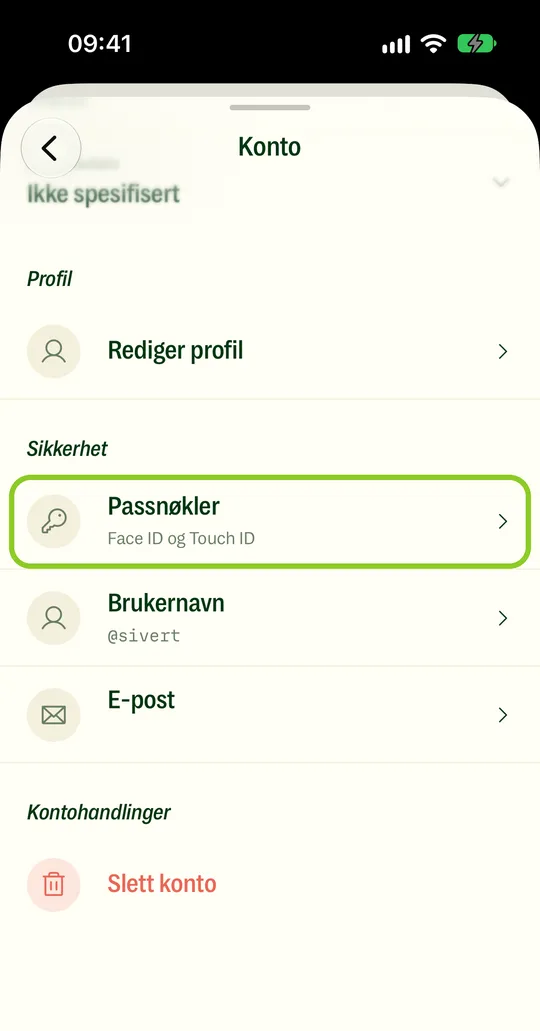
  3. 3Tik op ‘Toegangssleutels’.
    Tik op ‘Toegangssleutels’.
  4. 4Tik op ‘Toegangssleutel toevoegen’ en bevestig met Face ID of Touch ID.
    Tik op ‘Toegangssleutel toevoegen’ en bevestig met Face ID of Touch ID.

  1. 1Tik op ‘Inloggen’.
  2. 2Gebruik hetzelfde e-mailadres, Apple Account of Google-account als eerder.

Je account, je collecties en Premium zijn er nog.

  1. 1Probeer elk e-mailadres dat je gebruikt zou kunnen hebben.
  2. 2Probeer ‘Doorgaan met Apple’ of ‘Doorgaan met Google’.
  3. 3Kom je er nog steeds niet in, mail ons dan op mail@frifor.app vanaf het adres dat je denkt te hebben gebruikt.

  1. 1Tik op ‘Inloggen’.
  2. 2Tik op ‘Doorgaan met Apple’ of ‘Doorgaan met Google’.
  3. 3Bevestig in het venster dat verschijnt.

Account

  1. 1Tik rechtsboven op je profielfoto.
    Tik rechtsboven op je profielfoto.
  2. 2Tik op ‘Account’.
    Tik op ‘Account’.
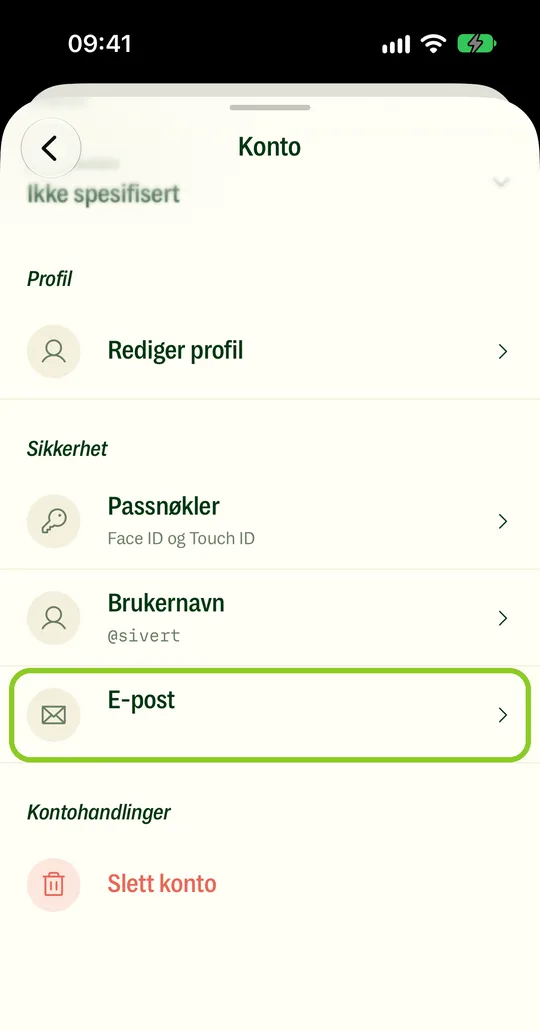
  3. 3Tik op ‘E-mail’.
    Tik op ‘E-mail’.
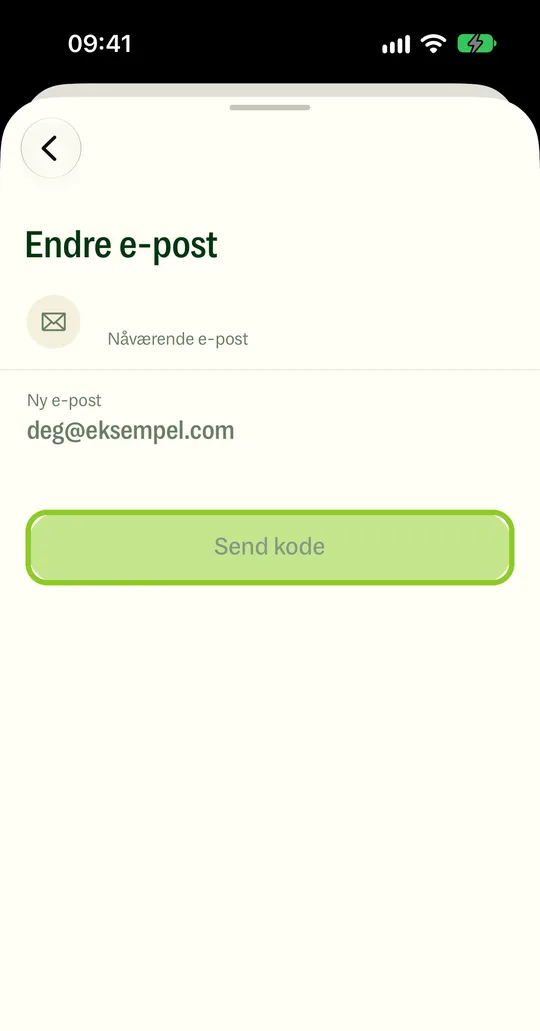
  4. 4Vul het nieuwe adres in en tik op ‘Code versturen’.
    Vul het nieuwe adres in en tik op ‘Code versturen’.
  5. 5Vul de code in die we naar het nieuwe adres sturen en tik op ‘E-mailadres wijzigen’.

  1. 1Tik rechtsboven op je profielfoto.
    Tik rechtsboven op je profielfoto.
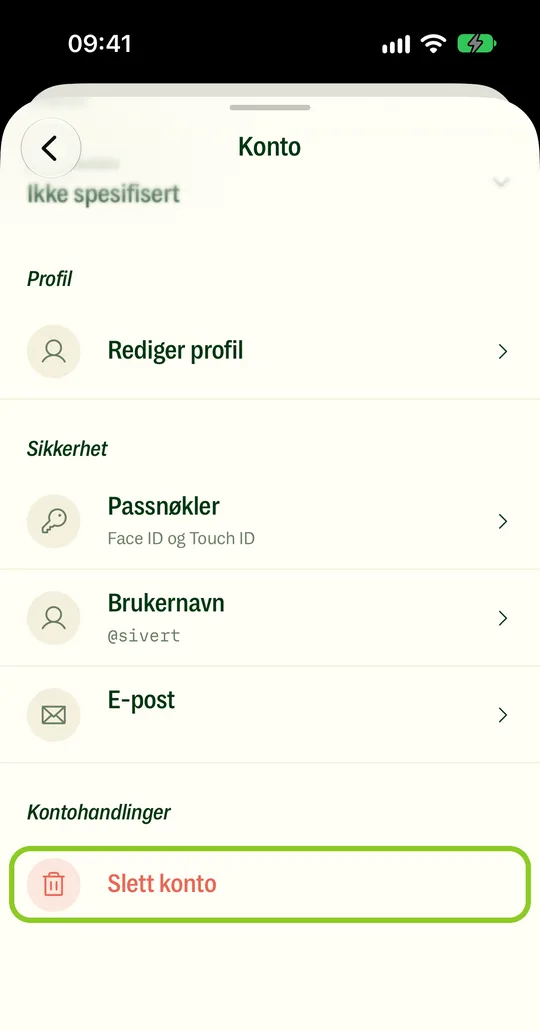
  2. 2Tik op ‘Account’.
    Tik op ‘Account’.
  3. 3Tik op ‘Account verwijderen’ en bevestig.
    Tik op ‘Account verwijderen’ en bevestig.

Heb je Premium via de App Store of Google Play, zeg het abonnement daar dan ook op.

  1. 1Mail ons op mail@frifor.app vanaf het adres van je account.
  2. 2Vermeld dat je een kopie van je gegevens wilt.

Collecties en profiel

  1. 1Controleer of je bent ingelogd met hetzelfde account als eerder.
  2. 2Controleer of je online bent.
  3. 3Sluit de app helemaal af en open hem opnieuw.

Zie je ze nog steeds niet, mail ons dan op mail@frifor.app.
  1. 1Controleer of je bent ingelogd met hetzelfde account als eerder.
  2. 2Is de collectie nog steeds weg, mail ons dan op mail@frifor.app met de naam ervan.

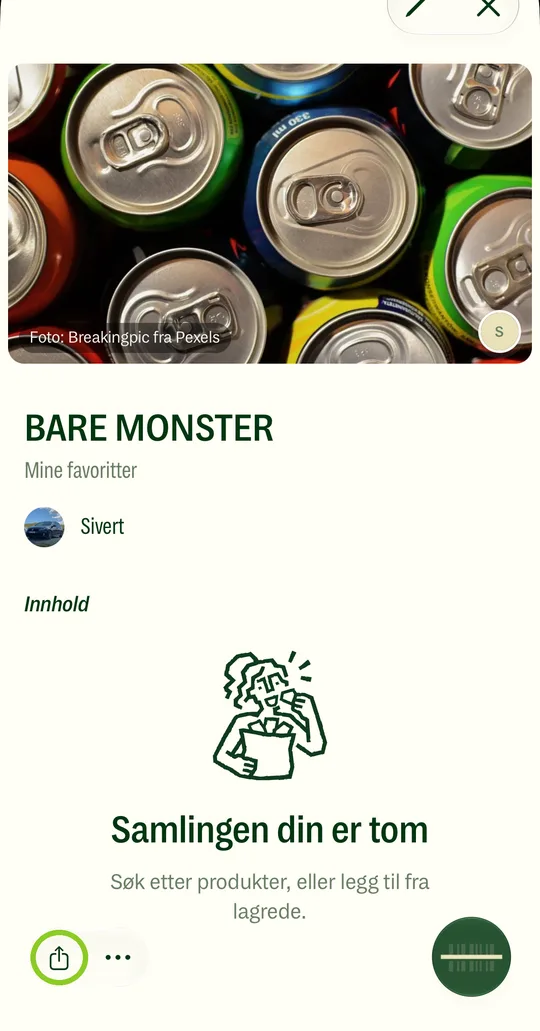
  1. 1Open de collectie.
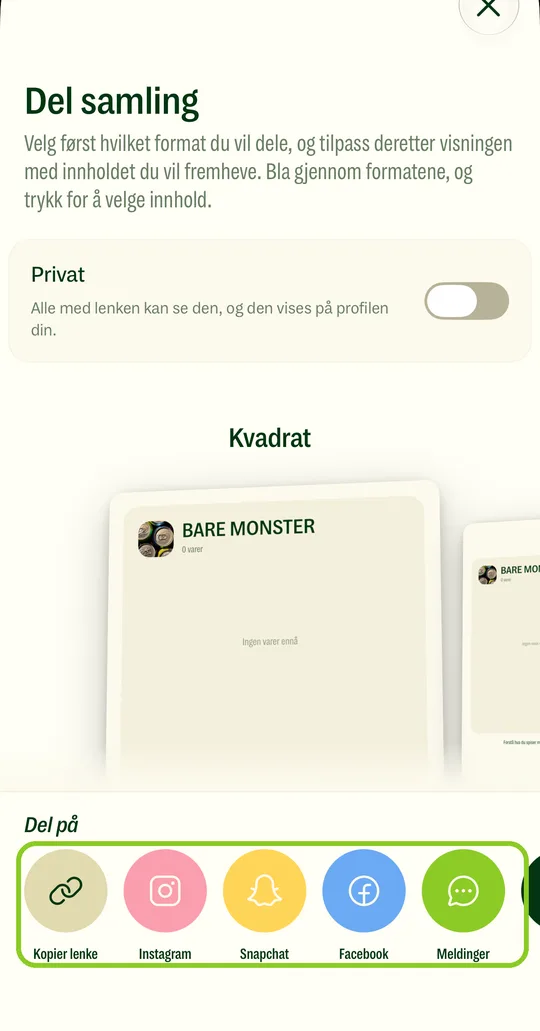
  2. 2Tik op ‘Delen’.
    Tik op ‘Delen’.
  3. 3Kies naar wie je hem wilt sturen.
    Kies naar wie je hem wilt sturen.

  1. 1Tik rechtsboven op je profielfoto.
    Tik rechtsboven op je profielfoto.
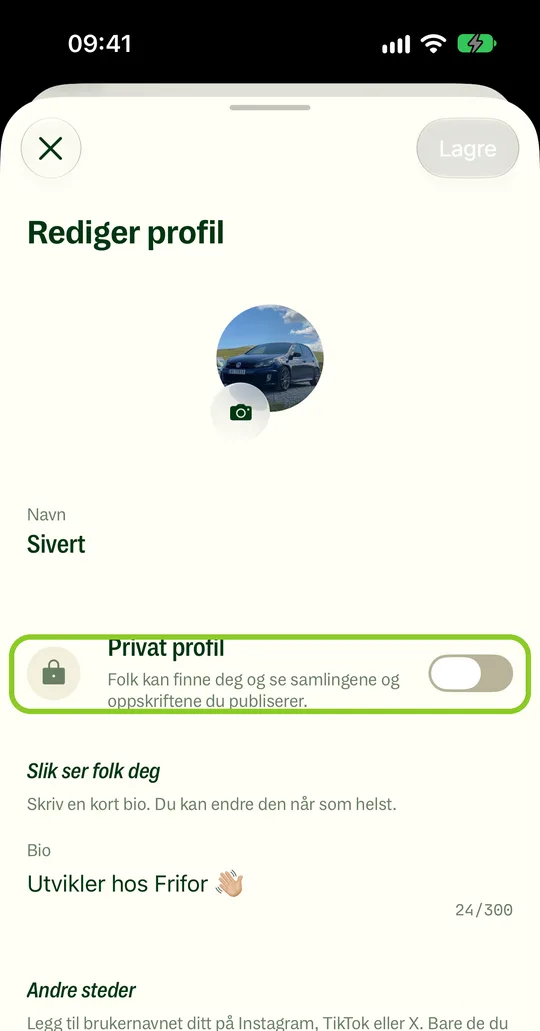
  2. 2Tik op ‘Profiel bewerken’.
    Tik op ‘Profiel bewerken’.
  3. 3Zet ‘Privéprofiel’ aan en tik op ‘Opslaan’.
    Zet ‘Privéprofiel’ aan en tik op ‘Opslaan’.

  1. 1Tik rechtsboven op je profielfoto.
    Tik rechtsboven op je profielfoto.
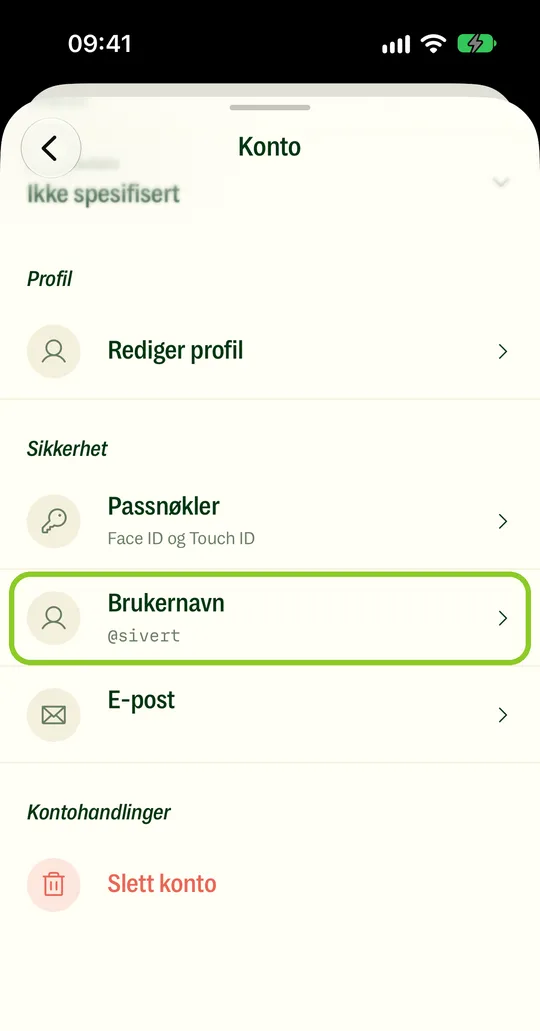
  2. 2Tik op ‘Account’.
    Tik op ‘Account’.
  3. 3Tik op ‘Gebruikersnaam’.
    Tik op ‘Gebruikersnaam’.
  4. 4Vul de nieuwe gebruikersnaam in en sla hem op.
    Vul de nieuwe gebruikersnaam in en sla hem op.

Is je profiel openbaar, dan kan iedereen je beoordelingen erop zien. Wil je ze verbergen, maak je profiel dan privé.

  1. 1Tik rechtsboven op je profielfoto.
    Tik rechtsboven op je profielfoto.
  2. 2Tik op ‘Profiel bewerken’.
    Tik op ‘Profiel bewerken’.
  3. 3Zet ‘Privéprofiel’ aan en tik op ‘Opslaan’.
    Zet ‘Privéprofiel’ aan en tik op ‘Opslaan’.

Premium

  1. 1Tik rechtsboven op je profielfoto.
    Tik rechtsboven op je profielfoto.
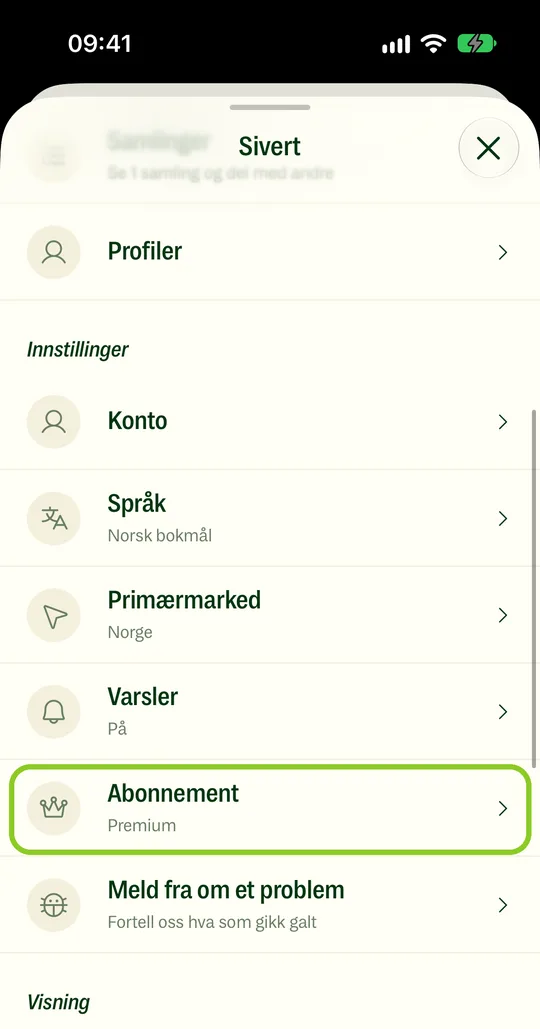
  2. 2Tik op ‘Abonnement’.
    Tik op ‘Abonnement’.
  3. 3Kies Premium en bevestig de aankoop in de App Store.

  1. 1Log in met hetzelfde account als eerder.
  2. 2Tik rechtsboven op je profielfoto.
    Tik rechtsboven op je profielfoto.
  3. 3Tik op ‘Abonnement’.
    Tik op ‘Abonnement’.
  4. 4Tik op ‘Eerdere aankoop herstellen’.

  1. 1Open Instellingen en tik bovenaan op je naam.
  2. 2Tik op ‘Abonnementen’ en dan op Frifor.
  3. 3Tik op ‘Annuleer abonnement’.

Premium gekocht op frifor.app? Zeg het daar op: log in op frifor.app/premium en tik op ‘Abonnement beheren’. Premium blijft werken tot het einde van de periode waarvoor je hebt betaald.

  1. 1Controleer of je bent ingelogd met hetzelfde account waarmee je hebt gekocht.
  2. 2Tik rechtsboven op je profielfoto.
    Tik rechtsboven op je profielfoto.
  3. 3Tik op ‘Abonnement’.
    Tik op ‘Abonnement’.
  4. 4Tik op ‘Eerdere aankoop herstellen’.
  5. 5Helpt dat niet, mail ons dan op mail@frifor.app met het aankoopbewijs.

  1. 1Apple handelt terugbetalingen af voor aankopen in de App Store.
  2. 2Ga naar reportaproblem.apple.com en kies de aankoop.

Heb je op frifor.app gekocht, mail ons dan op mail@frifor.app.
Meldingen

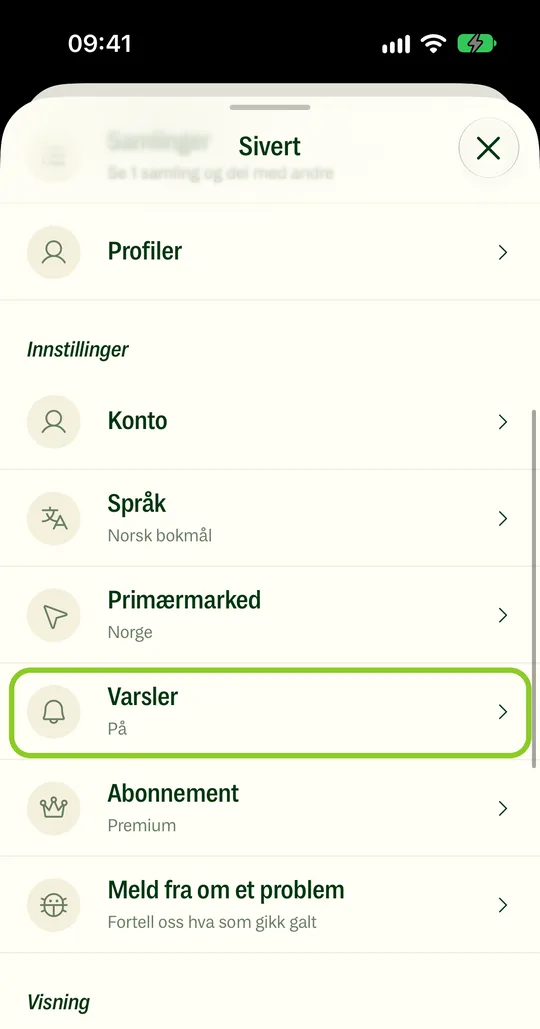
  1. 1Open Instellingen en zoek naar Frifor.
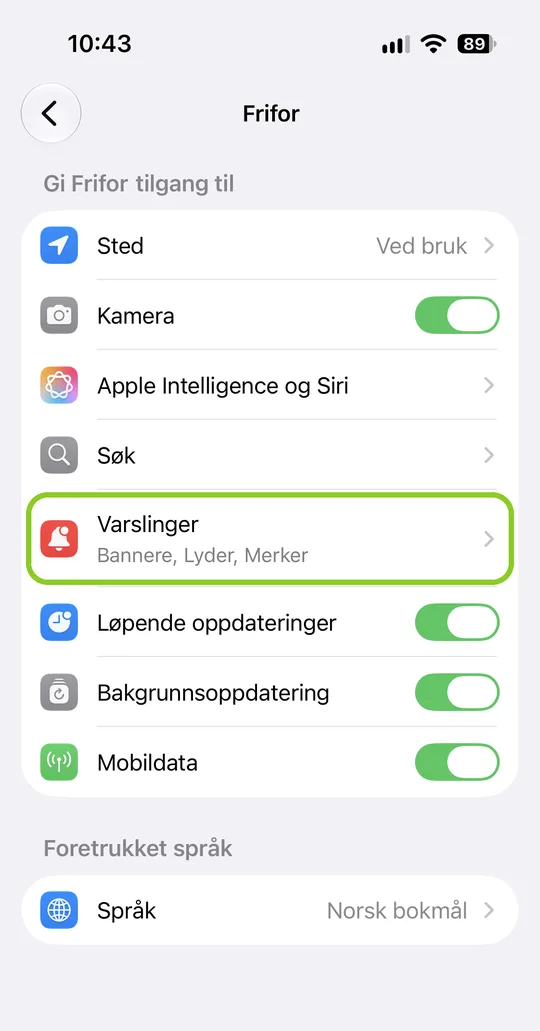
  2. 2Tik op Frifor in de resultaten.
    Tik op Frifor in de resultaten.
  3. 3Tik op ‘Berichtgeving’.
    Tik op ‘Berichtgeving’.
  4. 4Zet ‘Sta berichtgeving toe’ aan.
    Zet ‘Sta berichtgeving toe’ aan.
  5. 5Tik in Frifor rechtsboven op je profielfoto.
    Tik in Frifor rechtsboven op je profielfoto.
  6. 6Tik op ‘Meldingen’ en kies wat je wilt ontvangen.
    Tik op ‘Meldingen’ en kies wat je wilt ontvangen.

‘Focus’ of ‘Niet storen’ kan meldingen tegenhouden.
  1. 1Tik rechtsboven op je profielfoto.
    Tik rechtsboven op je profielfoto.
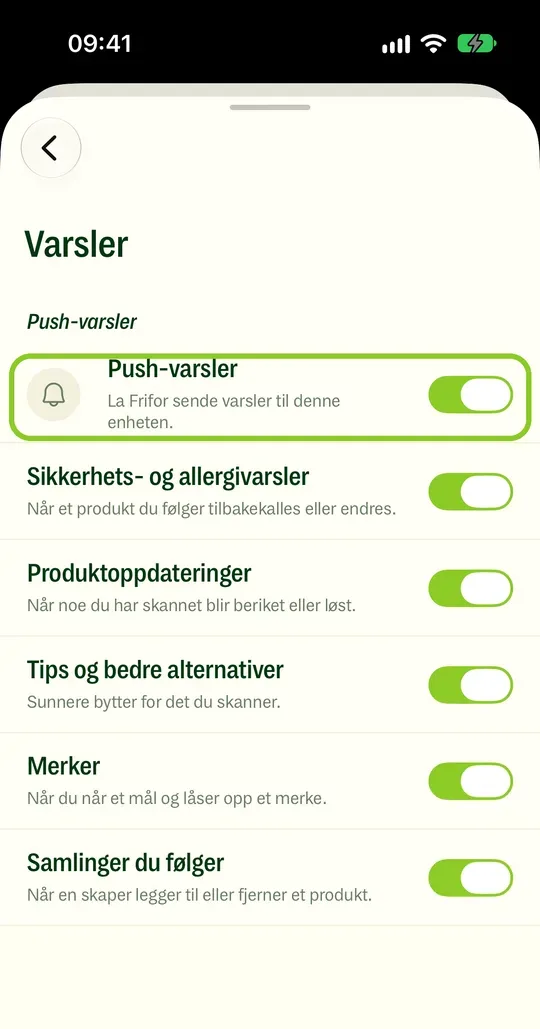
  2. 2Tik op ‘Meldingen’.
    Tik op ‘Meldingen’.
  3. 3Zet uit wat je niet wilt ontvangen.
    Zet uit wat je niet wilt ontvangen.

Taal en land

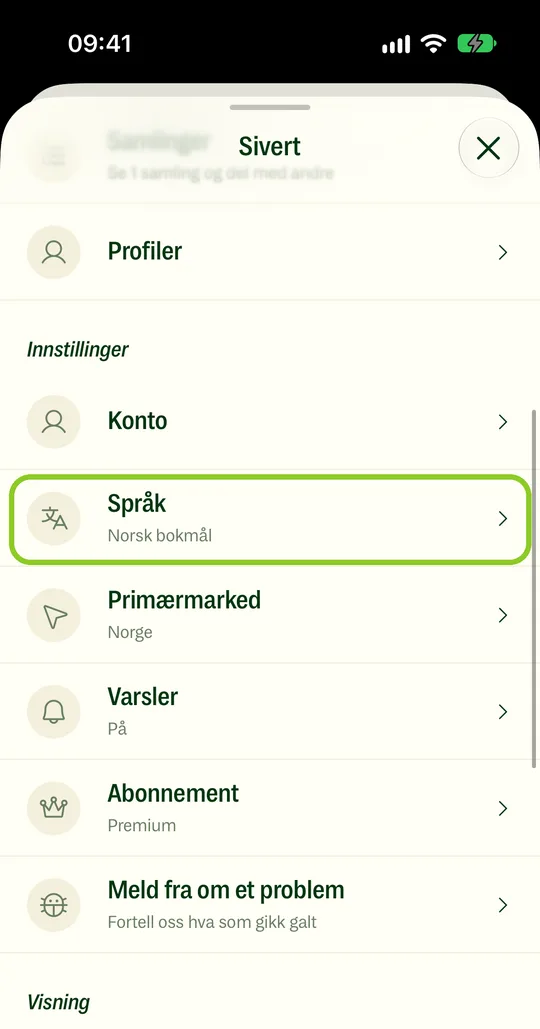
  1. 1Tik rechtsboven op je profielfoto.
    Tik rechtsboven op je profielfoto.
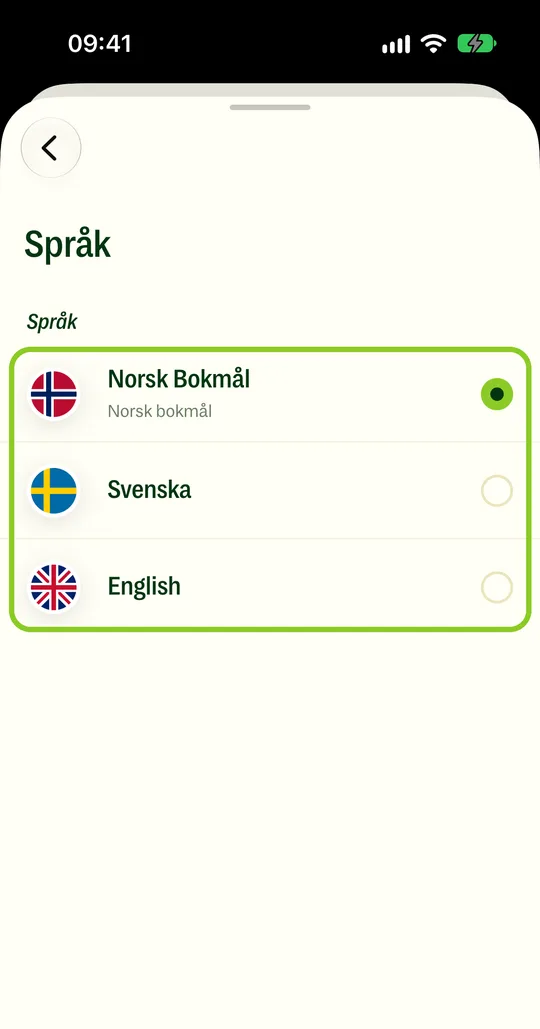
  2. 2Tik op ‘Taal’ of ‘Winkelland’.
    Tik op ‘Taal’ of ‘Winkelland’.
  3. 3Kies wat je wilt.
    Kies wat je wilt.

Je winkelland is het land waar je de meeste boodschappen doet.

Kom je er nog niet uit?

Meld het in de app via Profiel › Help, of stuur ons een e-mail. Vertel ons welke telefoon je hebt.

E-mail versturen

mail@frifor.app