

Wie können wir helfen?
Wähle, wobei du Hilfe brauchst, und wir zeigen dir Schritt für Schritt, wo du tippen musst.
Scannen
Meist fehlt der App der Zugriff auf die Kamera. So erlaubst du ihn:
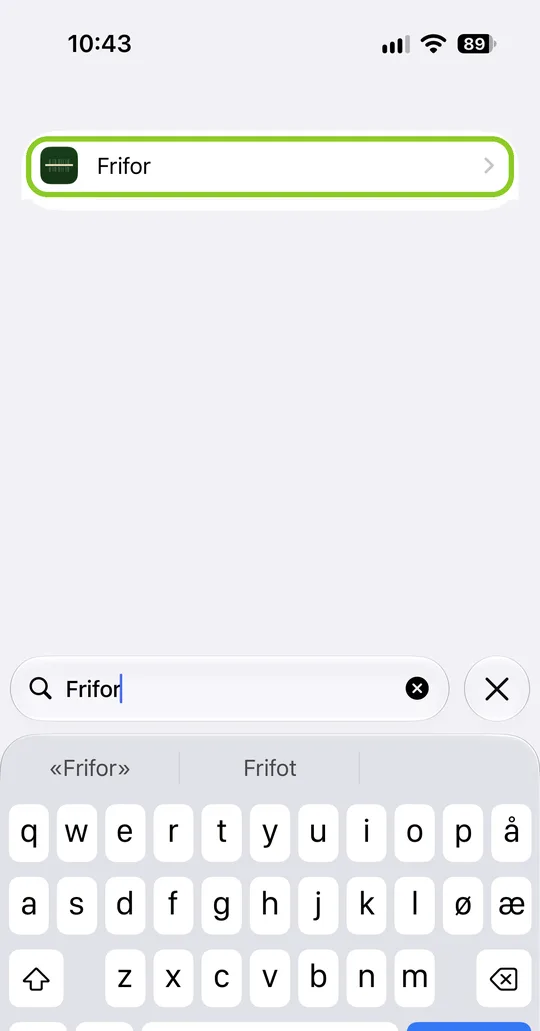
- 1Öffne die Einstellungen und suche nach Frifor.
- 2Tippe in den Suchergebnissen auf Frifor.
- 3Schalte „Kamera“ ein.
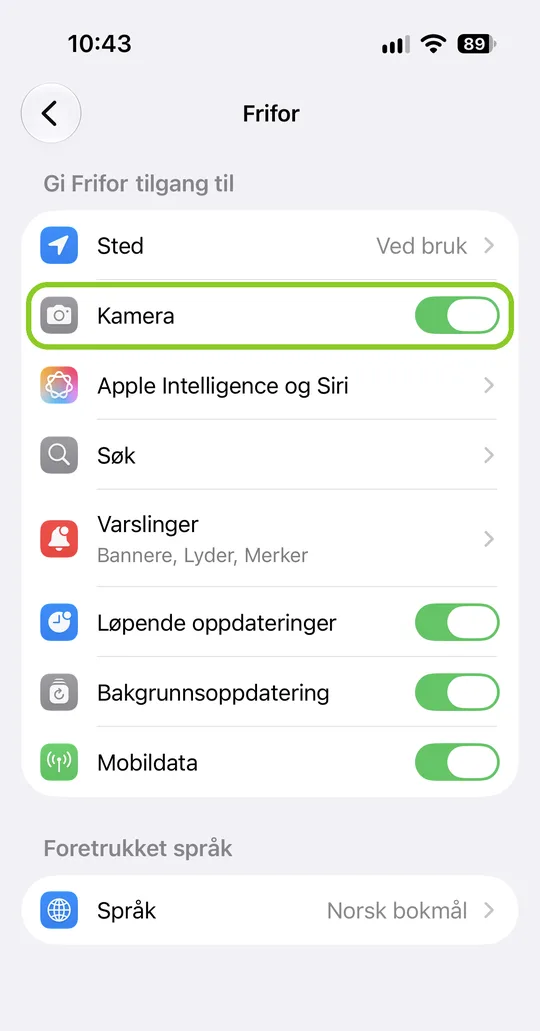
- 4Wechsle zurück zu Frifor und scanne noch einmal.
Klappt es immer noch nicht? Halte das Handy bei gutem Licht 10–20 cm vom Barcode entfernt. Du kannst auch auf „Barcode manuell eingeben“ tippen.
- 1Tippe auf „Entdecken“.
- 2Suche nach dem Produktnamen oder der Marke.
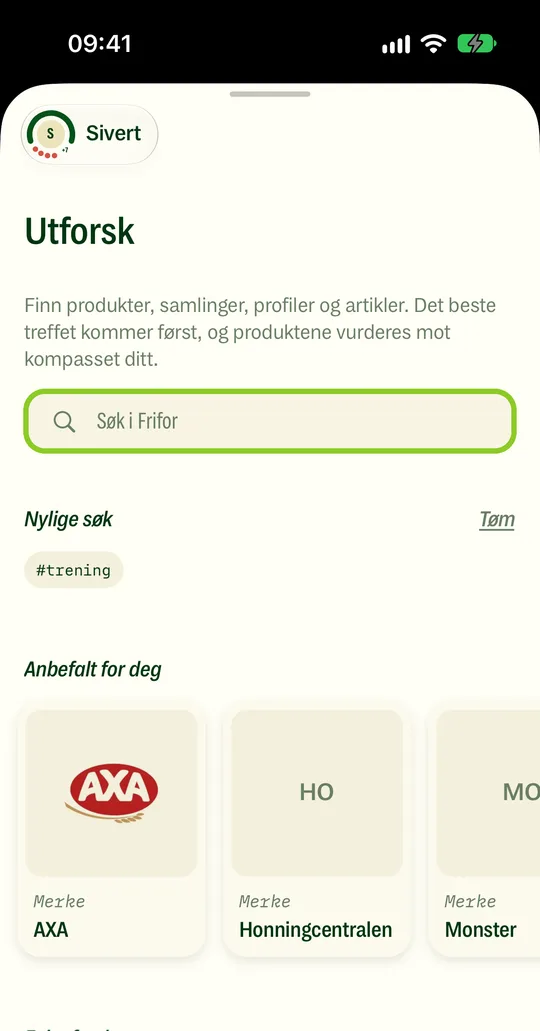
Lose Ware und Frischware haben oft keinen Barcode.
Der Scanner lädt das Produkt aus dem Internet, du brauchst also mobile Daten oder WLAN.
- 1Öffne die Einstellungen und suche nach Frifor.
- 2Tippe in den Suchergebnissen auf Frifor.
- 3Schalte „Mobile Daten“ ein.
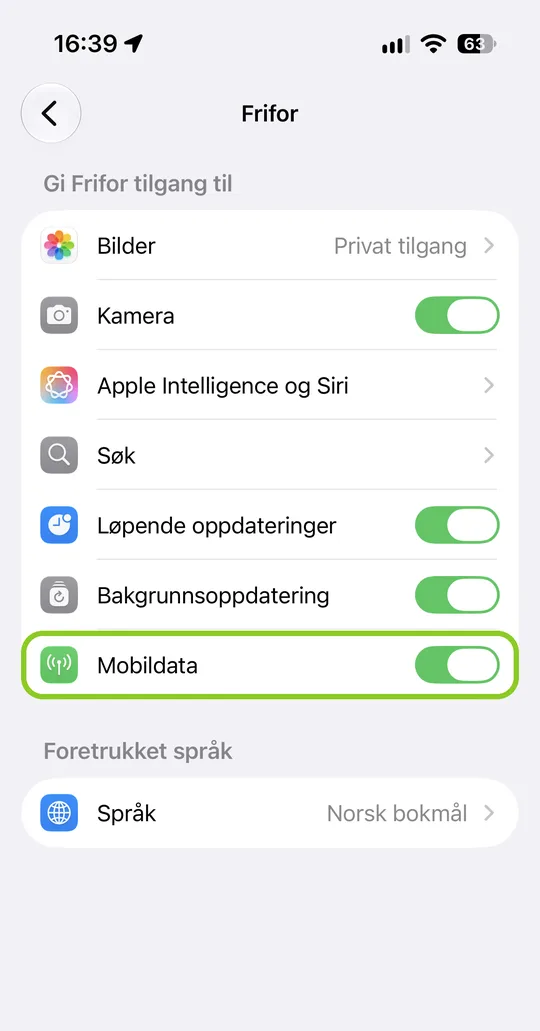
In vielen Geschäften ist der Empfang schlecht. Versuch es näher am Eingang.
Produkte
Zeigt die App „Wir konnten dieses Produkt nicht finden“, kannst du es selbst hinzufügen:
- 1Tippe auf „Dieses Produkt hinzufügen“.
- 2Fotografiere die Vorderseite der Verpackung.
- 3Fotografiere die Zutatenliste.
Wir lesen die Fotos aus und fügen das Produkt hinzu. Es kann eine Weile dauern, bis es erscheint.
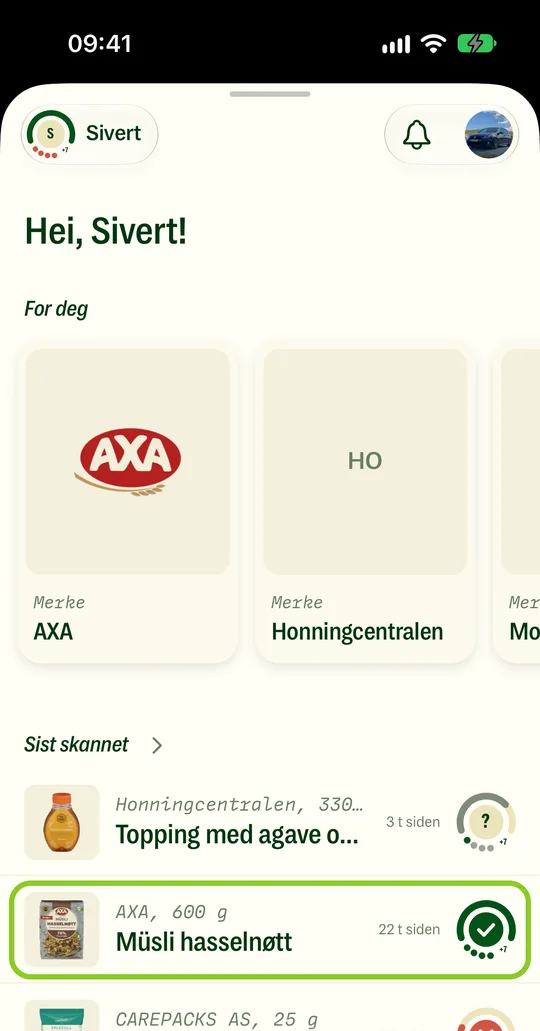
- 1Öffne das Produkt, zum Beispiel über „Zuletzt angesehen“ auf der Startseite.
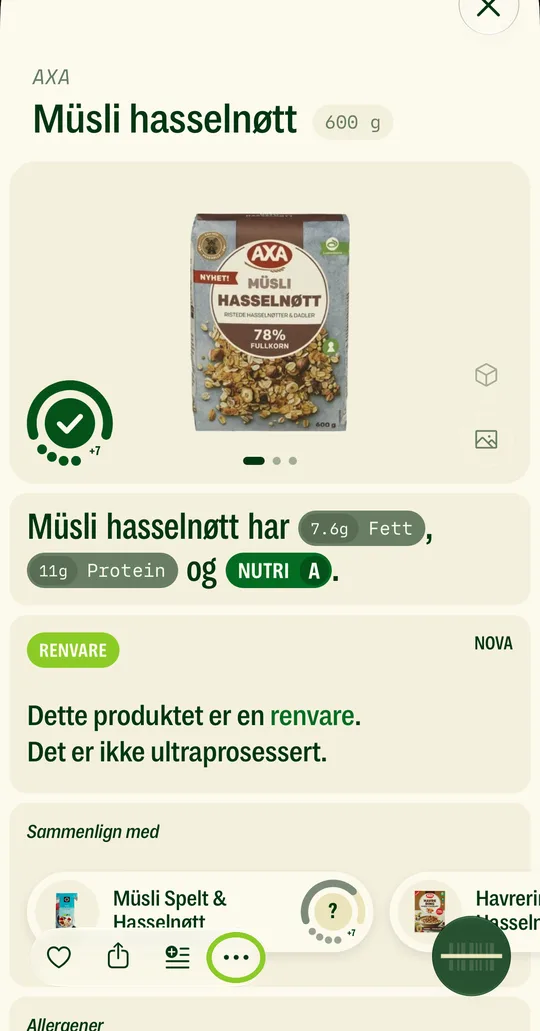
- 2Tippe unten auf „…“.
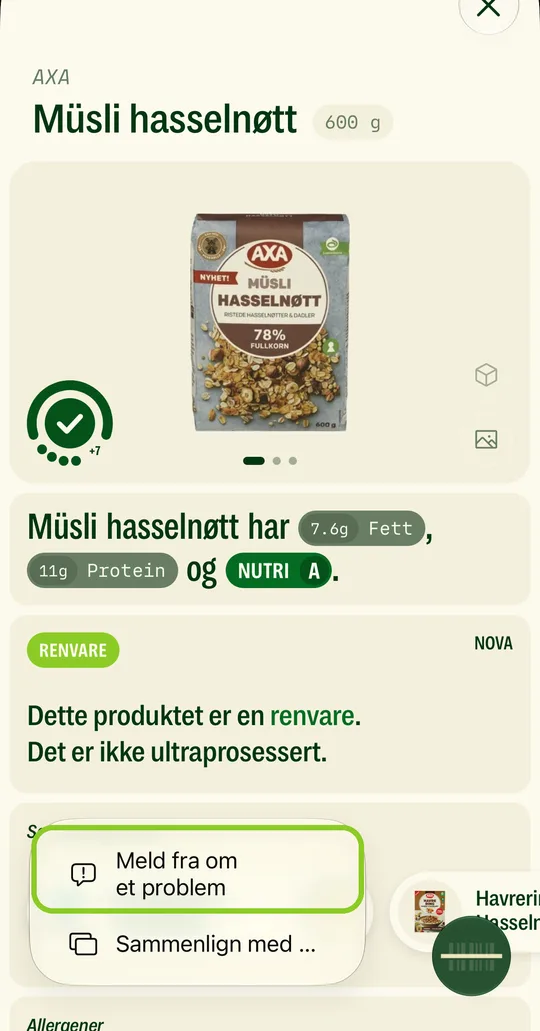
- 3Tippe auf „Problem melden“.
- 4Beschreibe, was falsch ist, und sende die Meldung ab.
Wenn du eine Allergie hast, prüfe immer die Kennzeichnung auf der Verpackung. Maßgeblich ist, was dort steht.
- 1Öffne das Produkt, zum Beispiel über „Zuletzt angesehen“ auf der Startseite.
- 2Tippe unten auf „…“.
- 3Tippe auf „Problem melden“.
- 4Gib an, welches Allergen falsch ist, und sende die Meldung ab.
- 5Wenn es dringend ist, schreibe uns an mail@frifor.app.
Maßgeblich ist die Kennzeichnung auf der Verpackung. Prüfe sie immer, wenn du eine Allergie hast.
Die Bewertung ist der Durchschnitt dessen, was andere dem Produkt auf einer Skala von 1 bis 10 gegeben haben.
- 1Öffne das Produkt, zum Beispiel über „Zuletzt angesehen“ auf der Startseite.
- 2Scrolle nach unten zu „Bewertungen“, um zu sehen, wie viele das Produkt bewertet haben.
- 3Gib mit dem Schieberegler deine eigene Bewertung ab.
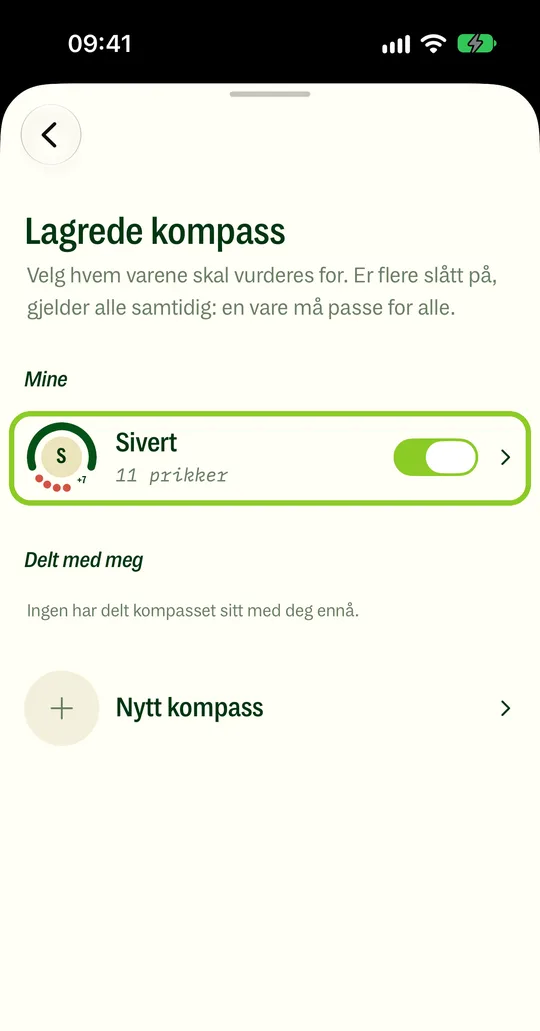
Der Kompass zeigt, wie das Produkt zu dem passt, was du gewählt hast: wovon du mehr willst, wovon weniger und was nie.
- 1Tippe oben rechts auf dein Profilbild.

- 2Tippe auf „Gespeicherte Kompasse“.
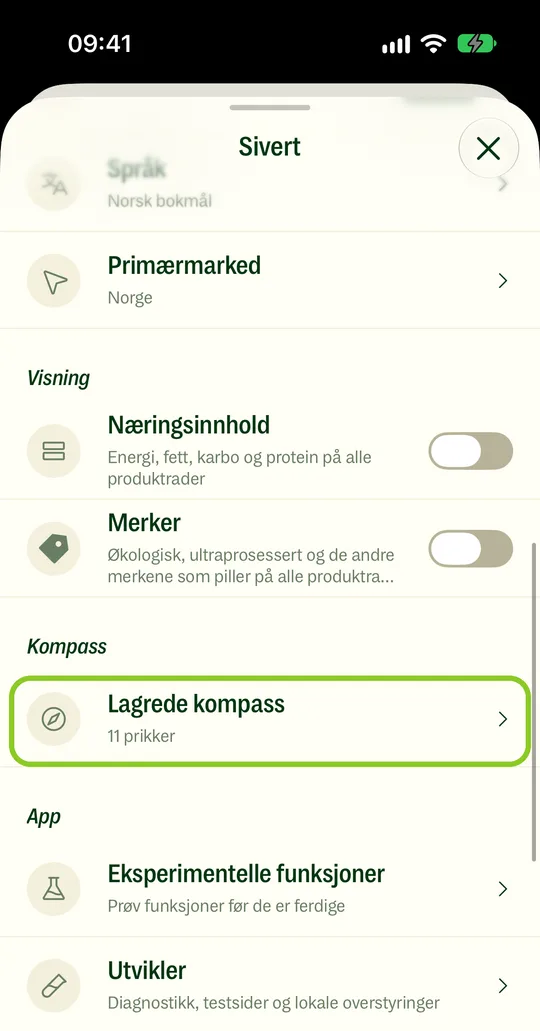
- 3Füge Punkte hinzu oder entferne sie, um zu ändern, worauf der Kompass achtet.
Die App
- 1Schließe die App vollständig und öffne sie wieder.
- 2Aktualisiere die App.
- 3Starte dein Handy neu.
Stürzt sie immer noch ab, schreibe uns an mail@frifor.app. Nenne uns dein Handymodell und beschreibe, was du gerade gemacht hast.
- 1Prüfe, ob du online bist.
- 2Schließe die App vollständig und öffne sie wieder.
- 3Aktualisiere die App.
Lädt es immer noch nicht, schreibe uns an mail@frifor.app.
- 1Aktualisiere die App.
- 2Schließe Apps, die du nicht nutzt.
- 3Starte dein Handy neu.
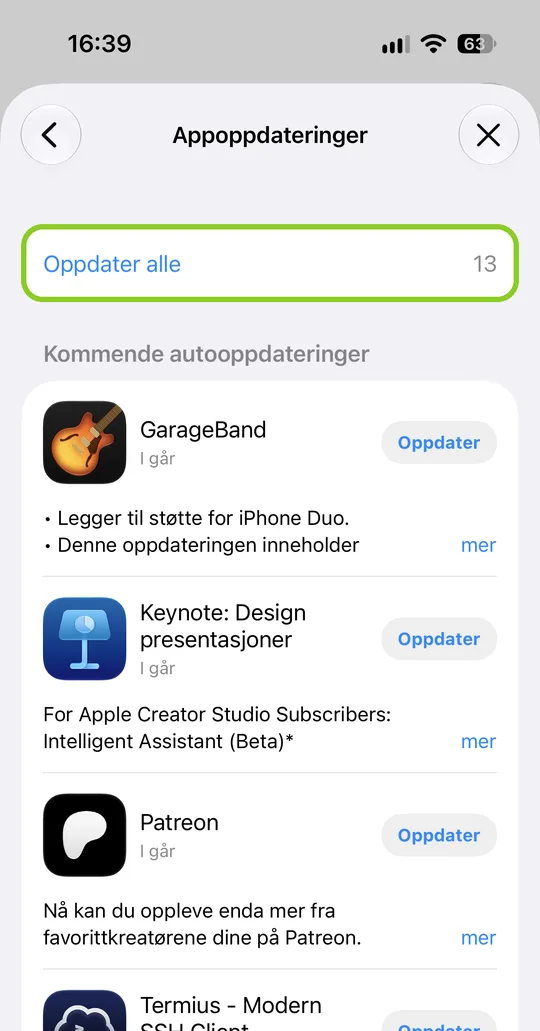
- 1Öffne den App Store.
- 2Tippe oben rechts auf dein Profilbild.

- 3Tippe auf „App-Updates“.
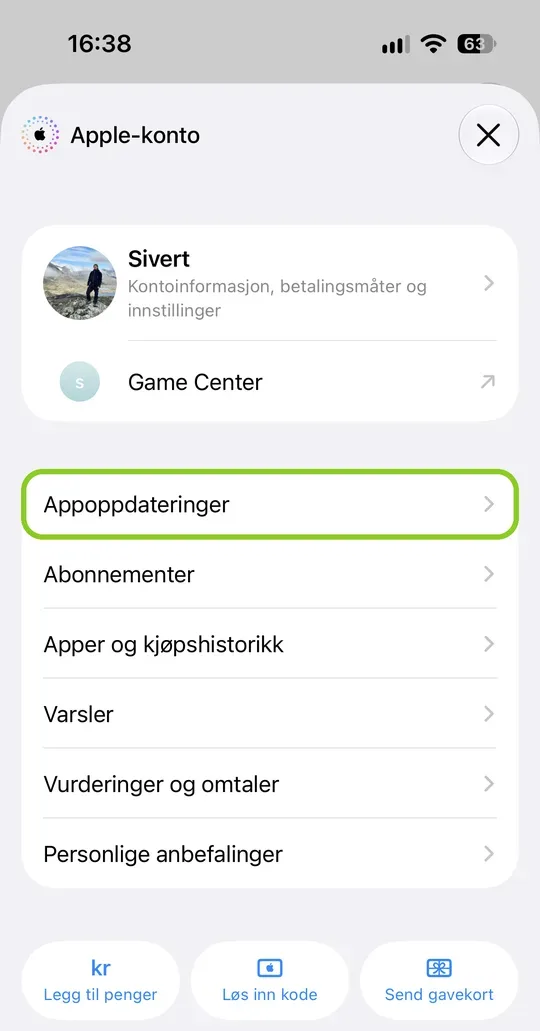
- 4Tippe neben Frifor auf „Aktualisieren“ oder auf „Alle aktualisieren“.
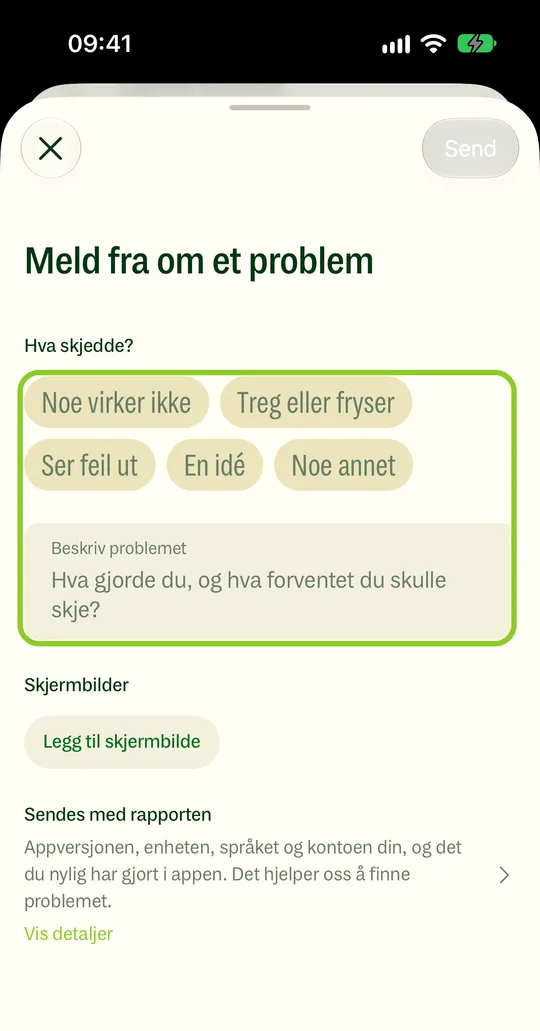
- 1Tippe oben rechts auf dein Profilbild.
- 2Tippe auf „Problem melden“.
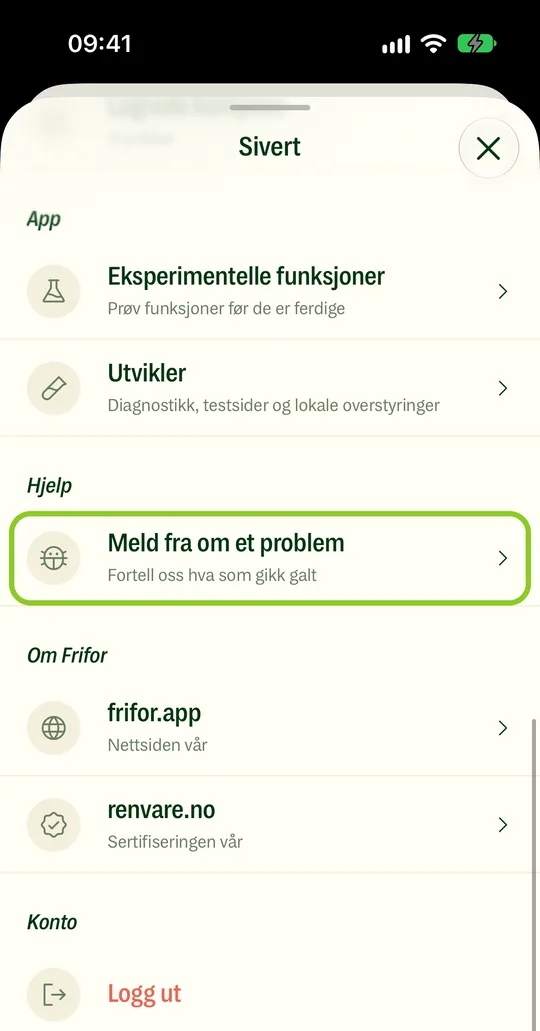
- 3Beschreibe, was passiert ist, und füge nach Möglichkeit ein Bildschirmfoto hinzu.
Anmeldung
- 1Warte eine halbe Minute und sieh in deinem Spam-Ordner nach.
- 2Prüfe, ob du die richtige E-Mail-Adresse eingegeben hast.
- 3Tippe auf „Code erneut senden“, um einen neuen zu bekommen.
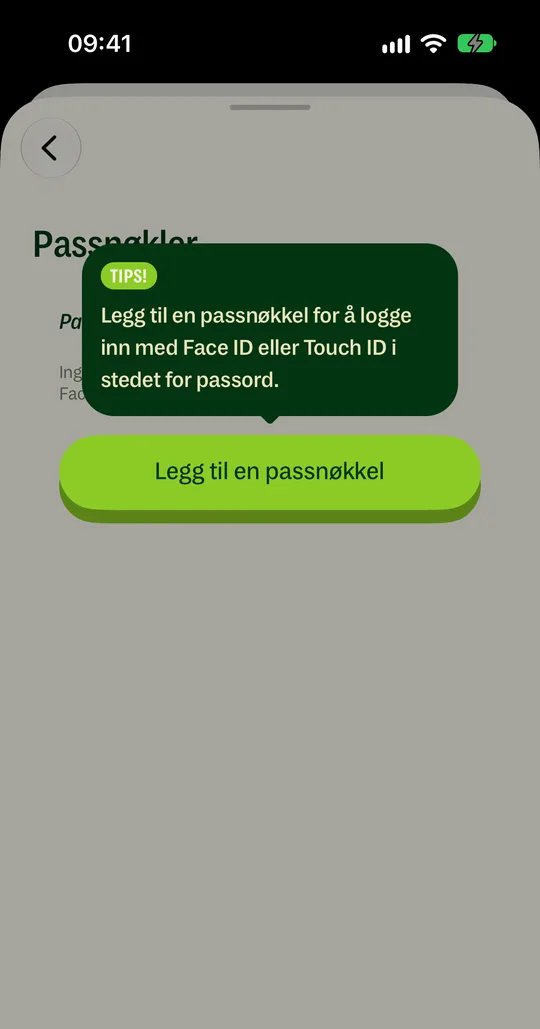
Nutze einen Passkey. Damit meldest du dich per Gesicht, Fingerabdruck oder Displaysperre an.
- 1Tippe oben rechts auf dein Profilbild.
- 2Tippe auf „Konto“.

- 3Tippe auf „Passkeys“.

- 4Tippe auf „Passkey hinzufügen“ und bestätige mit Face ID oder Touch ID.
- 1Tippe auf „Anmelden“.
- 2Nutze dieselbe E-Mail-Adresse, denselben Apple Account oder dasselbe Google-Konto wie vorher.
Dein Konto, deine Sammlungen und Premium sind noch da.
- 1Probiere alle E-Mail-Adressen aus, die du benutzt haben könntest.
- 2Probiere „Mit Apple fortfahren“ oder „Weiter mit Google“.
- 3Kommst du immer noch nicht rein, schreibe uns von der Adresse, die du vermutlich benutzt hast, an mail@frifor.app.
- 1Tippe auf „Anmelden“.
- 2Tippe auf „Mit Apple fortfahren“ oder „Weiter mit Google“.
- 3Bestätige im Fenster, das sich öffnet.
Konto
- 1Tippe oben rechts auf dein Profilbild.
- 2Tippe auf „Konto“.
- 3Tippe auf „E-Mail“.

- 4Gib die neue Adresse ein und tippe auf „Code senden“.
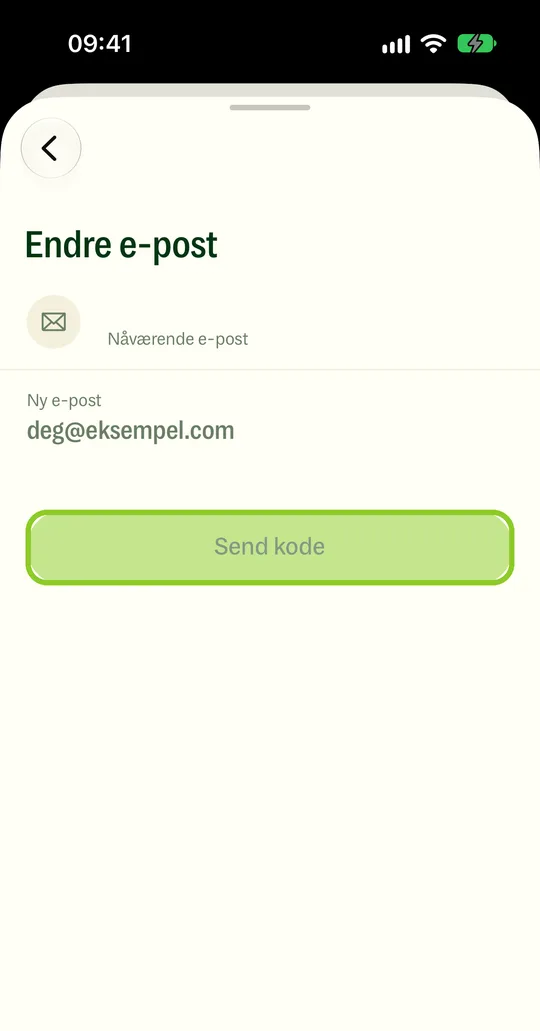
- 5Gib den Code ein, den wir an die neue Adresse schicken, und tippe auf „E-Mail ändern“.
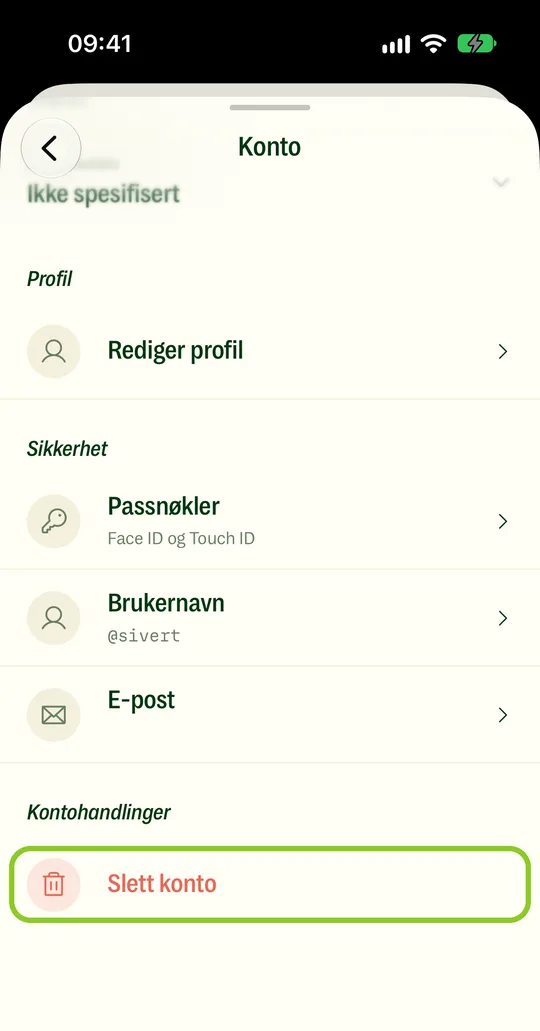
- 1Tippe oben rechts auf dein Profilbild.
- 2Tippe auf „Konto“.
- 3Tippe auf „Konto löschen“ und bestätige.
Hast du Premium über den App Store oder Google Play gekauft, kündige das Abo auch dort.
- 1Schreibe uns von der E-Mail-Adresse deines Kontos an mail@frifor.app.
- 2Schreibe, dass du eine Kopie deiner Daten möchtest.
Sammlungen und Profil
- 1Prüfe, ob du mit demselben Konto angemeldet bist wie vorher.
- 2Prüfe, ob du online bist.
- 3Schließe die App vollständig und öffne sie wieder.
Werden sie immer noch nicht angezeigt, schreibe uns an mail@frifor.app.
- 1Prüfe, ob du mit demselben Konto angemeldet bist wie vorher.
- 2Ist sie immer noch weg, schreibe uns an mail@frifor.app und nenne den Namen der Sammlung.
- 1Öffne die Sammlung.
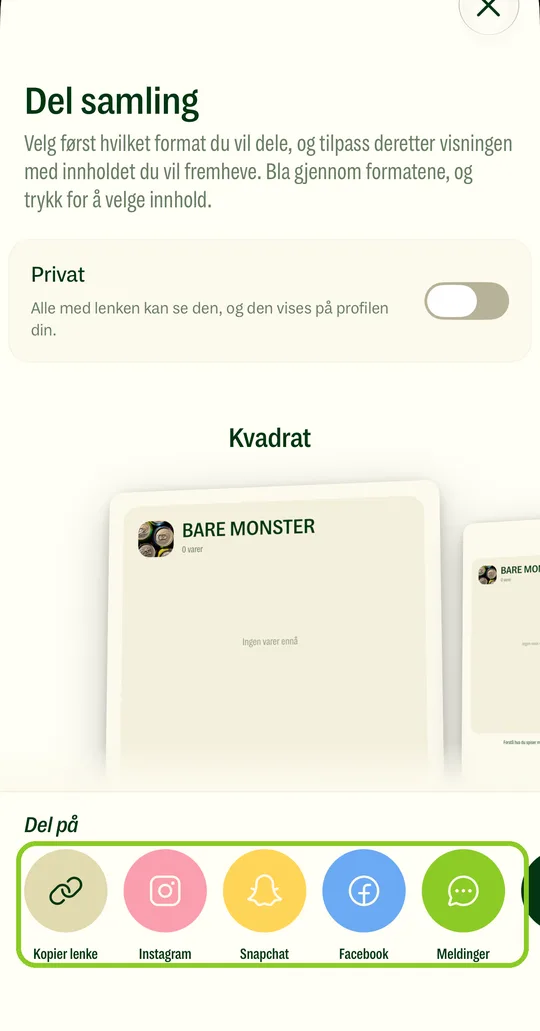
- 2Tippe auf „Teilen“.
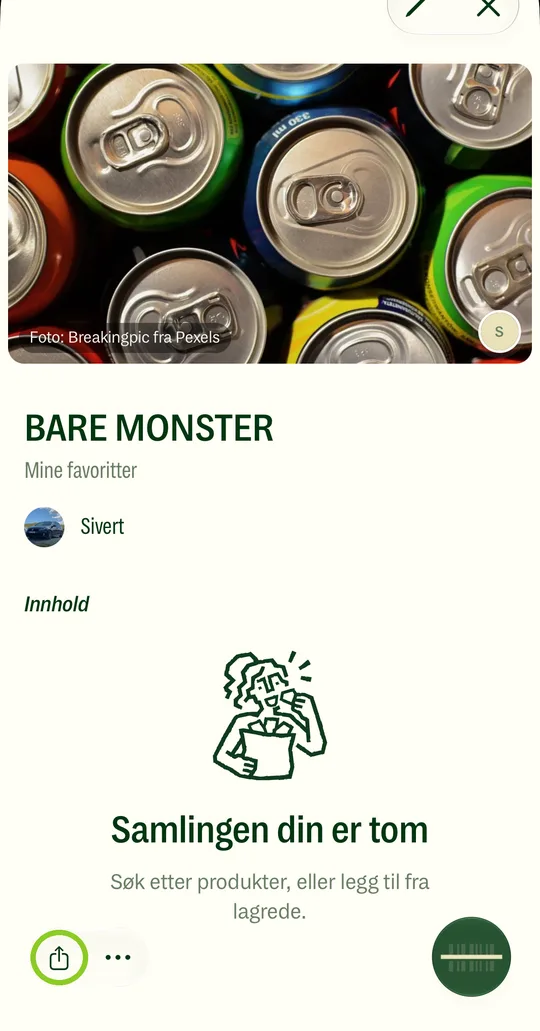
- 3Wähle, an wen du sie schicken möchtest.
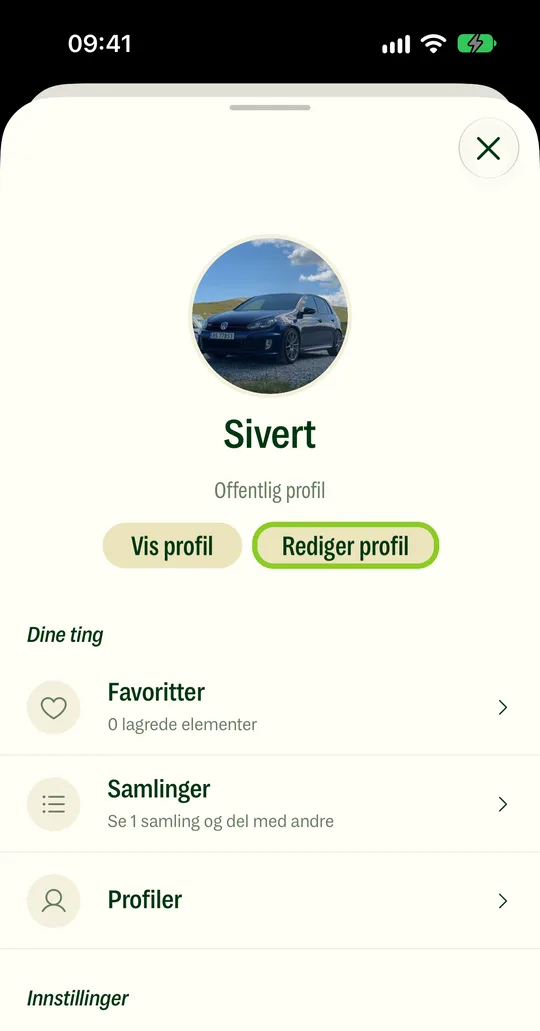
- 1Tippe oben rechts auf dein Profilbild.
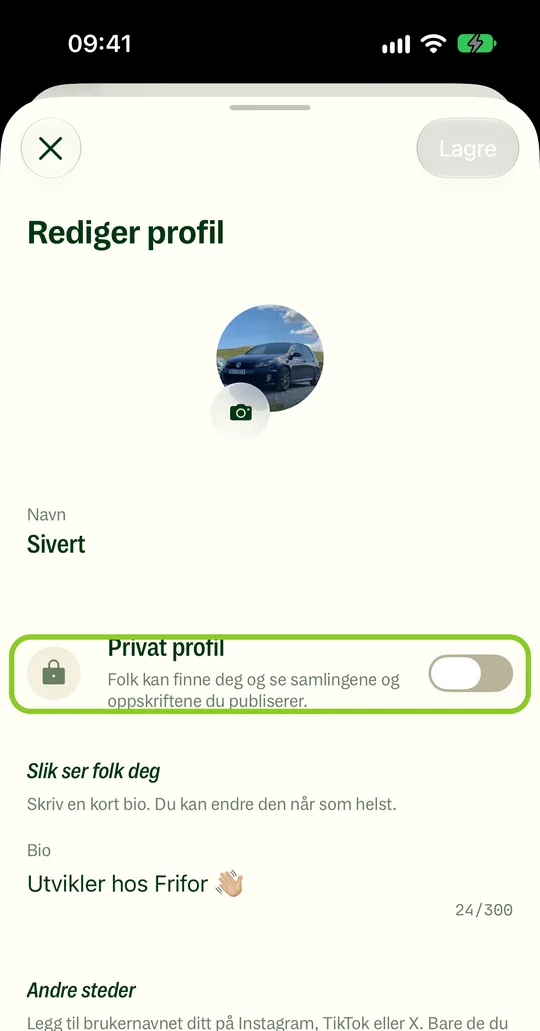
- 2Tippe auf „Profil bearbeiten“.
- 3Schalte „Privates Profil“ ein und tippe auf „Speichern“.
- 1Tippe oben rechts auf dein Profilbild.
- 2Tippe auf „Konto“.
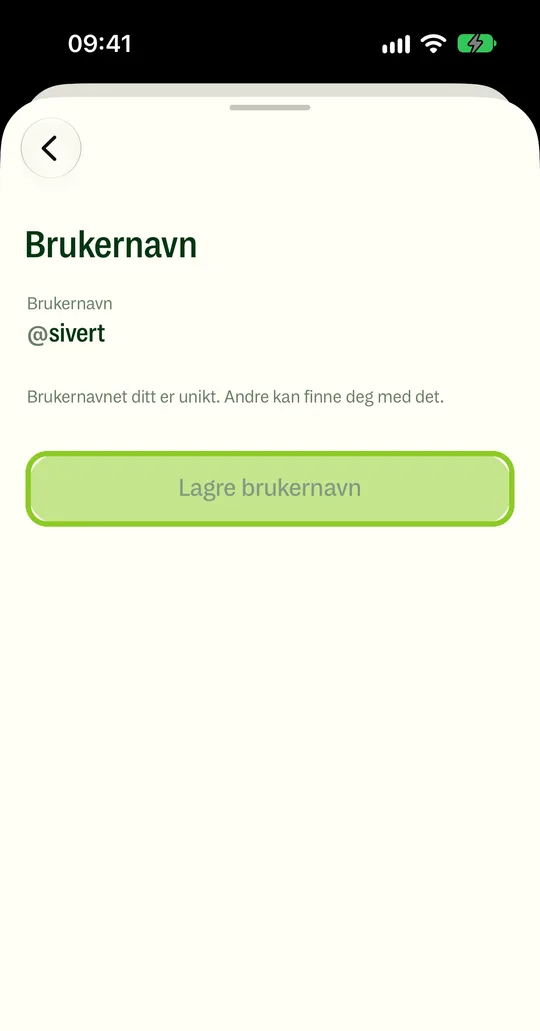
- 3Tippe auf „Benutzername“.
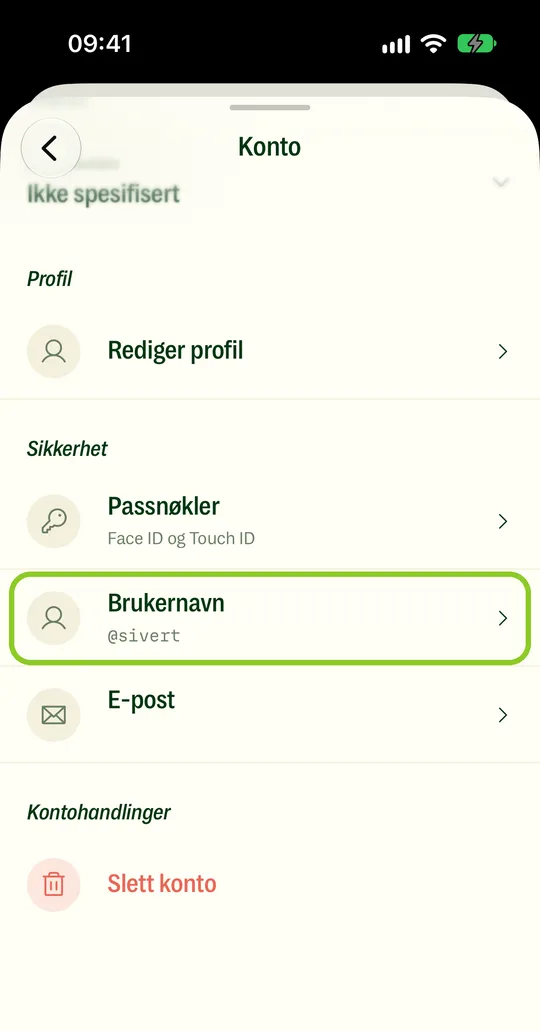
- 4Gib den neuen Benutzernamen ein und speichere ihn.
Ist dein Profil öffentlich, können alle, die es aufrufen, deine Bewertungen sehen. Um sie zu verbergen, stelle dein Profil auf privat.
- 1Tippe oben rechts auf dein Profilbild.
- 2Tippe auf „Profil bearbeiten“.
- 3Schalte „Privates Profil“ ein und tippe auf „Speichern“.
Premium
- 1Tippe oben rechts auf dein Profilbild.
- 2Tippe auf „Abo“.
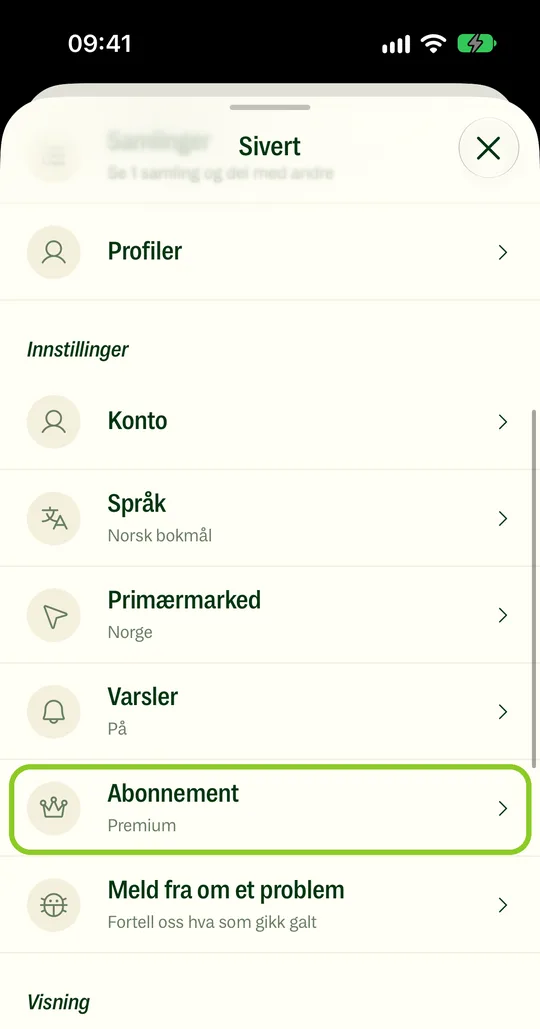
- 3Wähle Premium und bestätige den Kauf im App Store.
- 1Melde dich mit demselben Konto an wie vorher.
- 2Tippe oben rechts auf dein Profilbild.
- 3Tippe auf „Abo“.
- 4Tippe auf „Käufe wiederherstellen“.
- 1Öffne die Einstellungen und tippe oben auf deinen Namen.
- 2Tippe auf „Abonnements“ und dann auf Frifor.
- 3Tippe auf „Abo kündigen“.
Premium auf frifor.app gekauft? Dann kündigst du es dort: Melde dich auf frifor.app/premium an und tippe auf „Abo verwalten“. Premium bleibt bis zum Ende des bezahlten Zeitraums aktiv.
- 1Prüfe, ob du mit demselben Konto angemeldet bist, mit dem du gekauft hast.
- 2Tippe oben rechts auf dein Profilbild.
- 3Tippe auf „Abo“.
- 4Tippe auf „Käufe wiederherstellen“.
- 5Hilft das nicht, schreibe uns an mail@frifor.app und schicke den Kaufbeleg mit.
- 1Apple bearbeitet Erstattungen für Käufe im App Store.
- 2Gehe zu reportaproblem.apple.com und wähle den Kauf aus.
Hast du auf frifor.app gekauft, schreibe uns an mail@frifor.app.
Benachrichtigungen
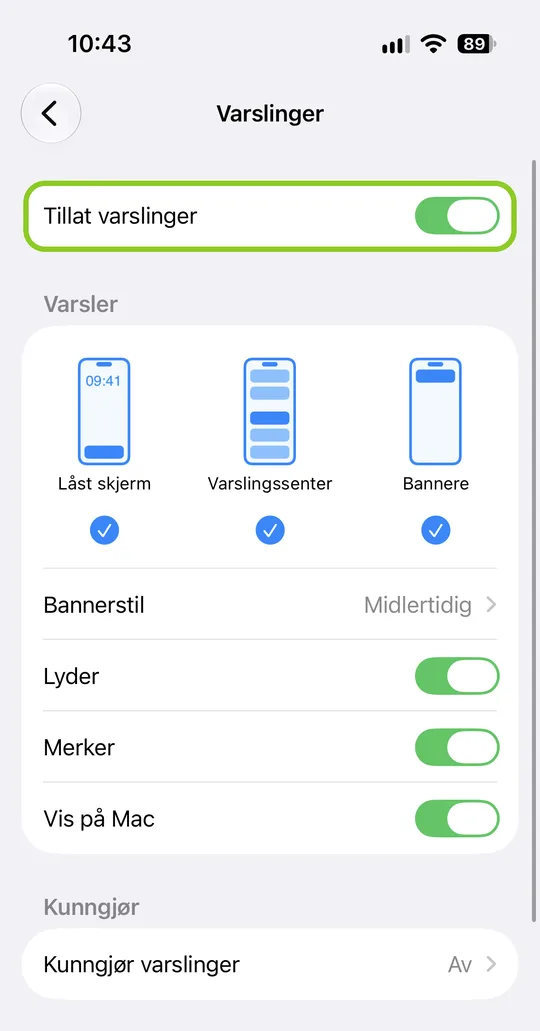
- 1Öffne die Einstellungen und suche nach Frifor.
- 2Tippe in den Suchergebnissen auf Frifor.
- 3Tippe auf „Mitteilungen“.
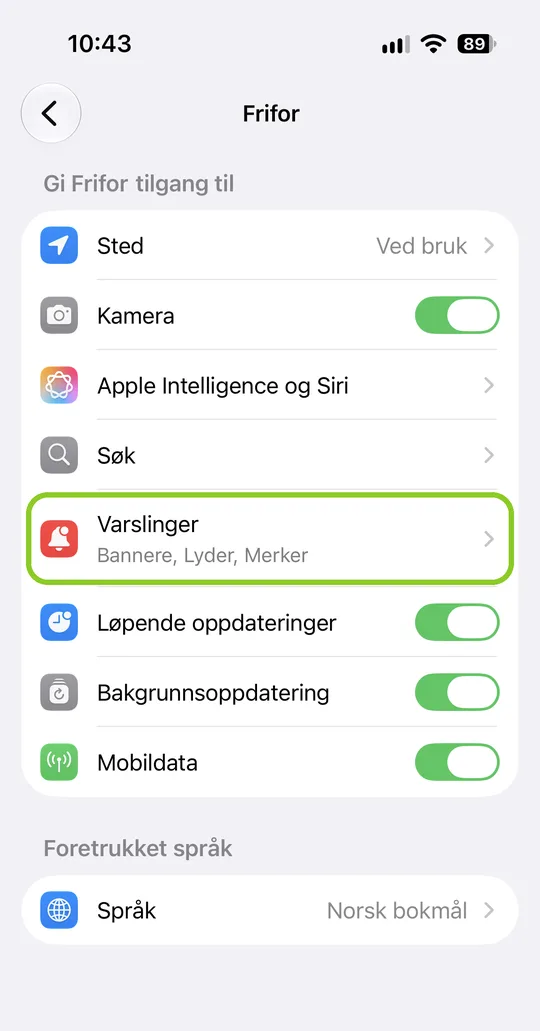
- 4Schalte „Mitteilungen erlauben“ ein.
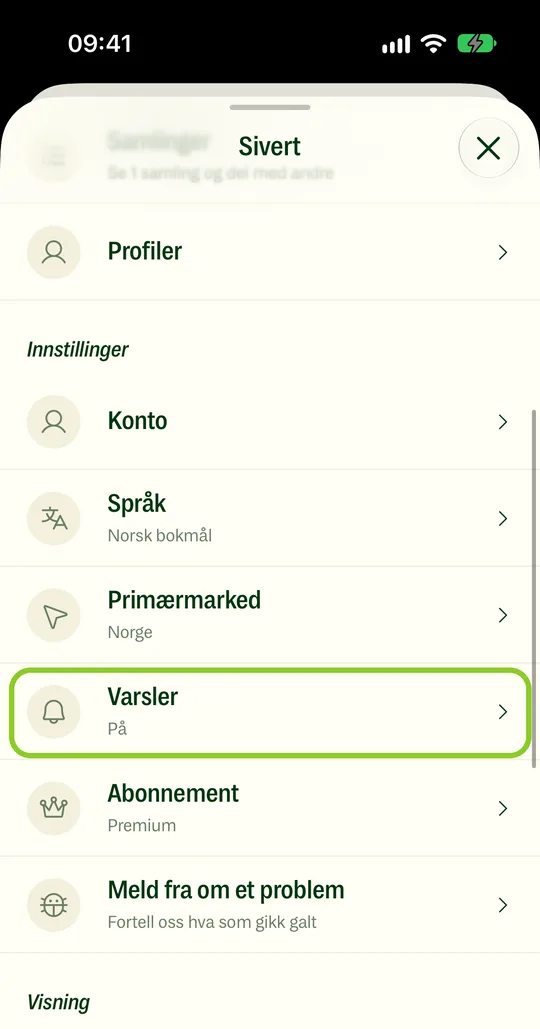
- 5Tippe in Frifor oben rechts auf dein Profilbild.
- 6Tippe auf „Benachrichtigungen“ und wähle, was du bekommen möchtest.
„Fokus“ oder „Nicht stören“ können Benachrichtigungen stummschalten.
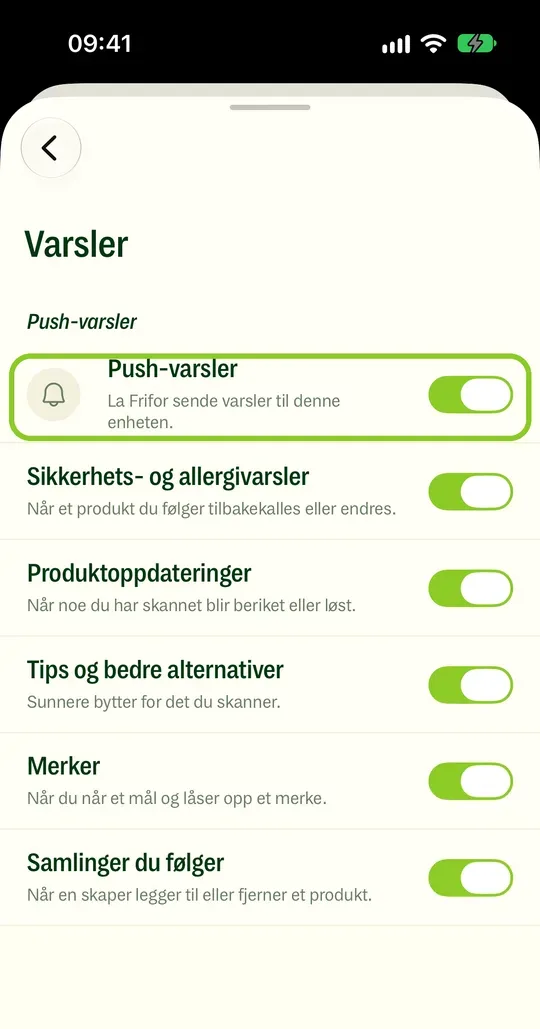
- 1Tippe oben rechts auf dein Profilbild.
- 2Tippe auf „Benachrichtigungen“.
- 3Schalte aus, was du nicht bekommen möchtest.
Sprache und Land
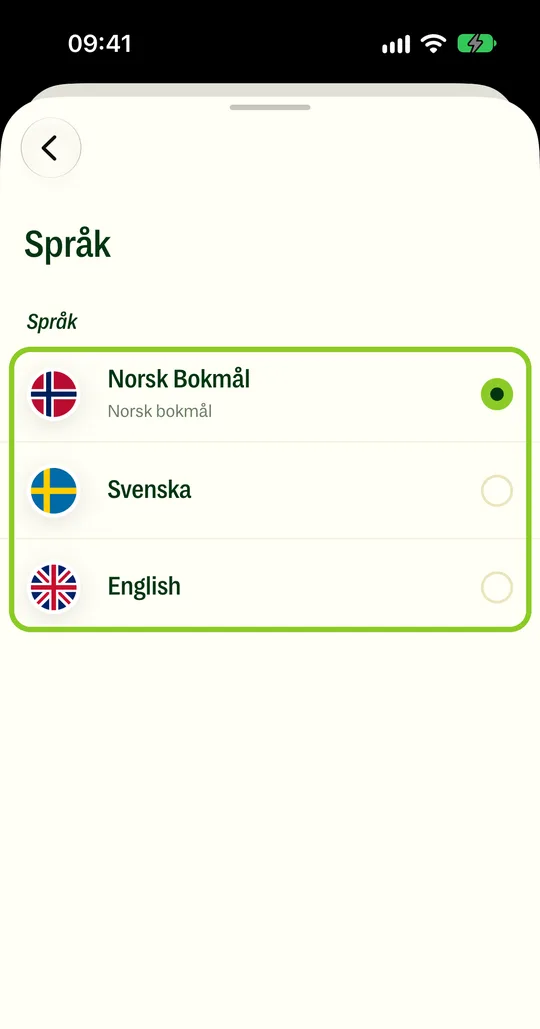
- 1Tippe oben rechts auf dein Profilbild.
- 2Tippe auf „Sprache“ oder „Hauptmarkt“.

- 3Wähle aus, was du möchtest.
Dein Hauptmarkt ist das Land, in dem du am meisten einkaufst.
Kommst du nicht weiter?
Melde es in der App unter Profil › Hilfe oder schreibe uns eine E-Mail. Sag uns gern dazu, welches Handy du hast.
E-Mail sendenmail@frifor.app